Начало работы
Вход в систему
Для того, чтобы выполнить вход в Камунда.РФ Пульт, перейдите по ссылке доступа и введите имя пользователя и пароль от учетной записи.
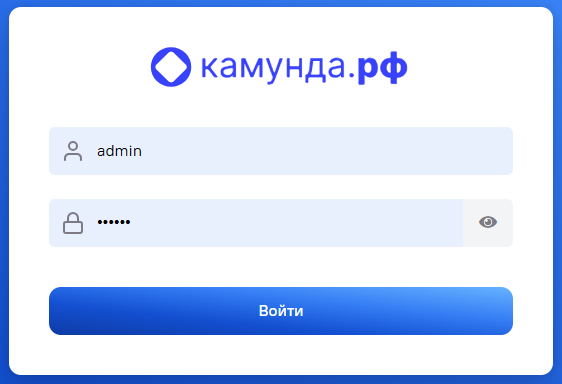
После успешной авторизации пользователь автоматически попадает в раздел «Дашборд».
Обзор интерфейса
Интерфейс платформы представляет собой интуитивно понятную и удобную среду для управления бизнес-процессами. Спроектирован и разработан для эффективной навигации и быстрого доступа ко всем ключевым функциям системы.
Структура интерфейса
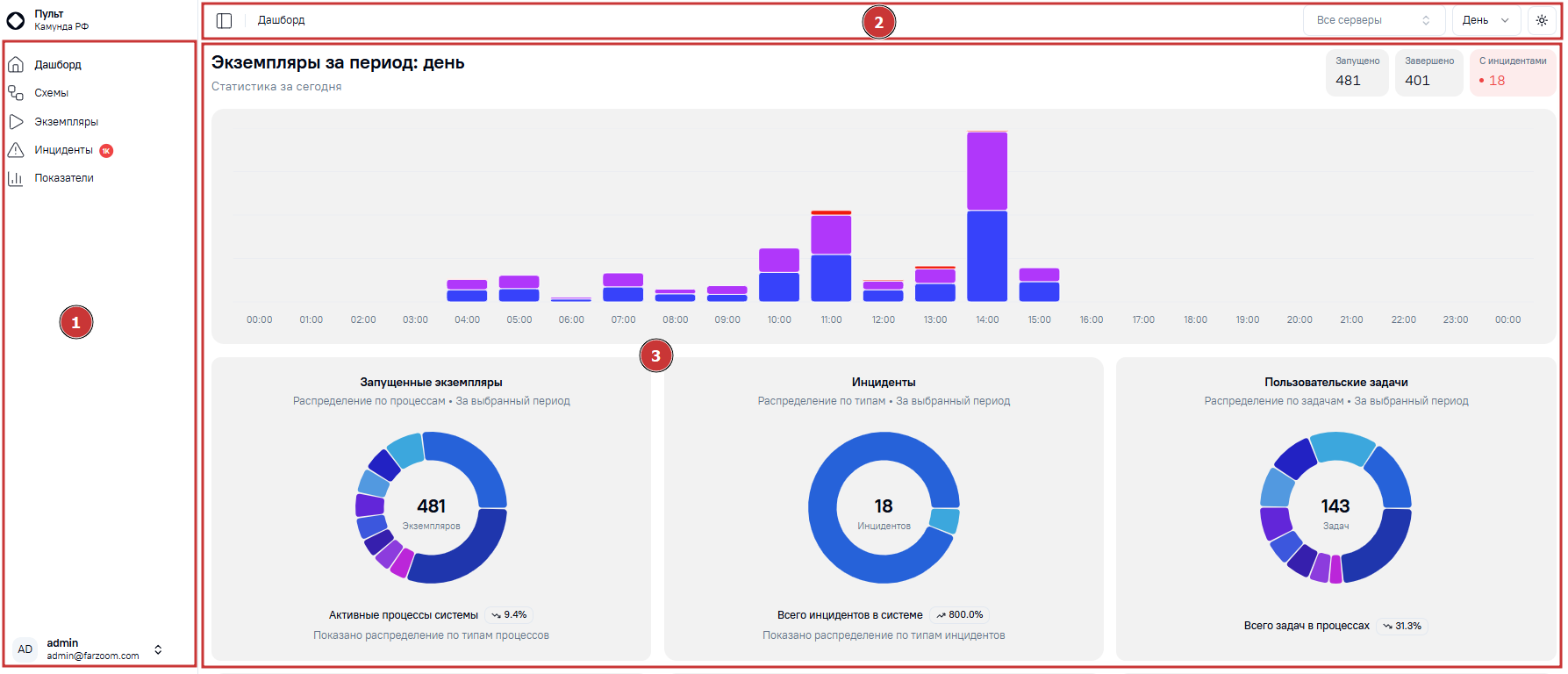
Интерфейс системы представлен на рисунке ниже, состоит из:
-
бокового меню навигации (1);
-
верхней панели управления (2);
-
рабочей области (3).
1. Боковое меню навигации
Для перехода между разделами используется боковое меню навигации, состоящее из следующих разделов:
-
Дашборд – сводная информация об экземплярах процессов.
-
Схемы – управление схемами бизнес-процессов.
-
Экземпляры – мониторинг и управление экземплярами процессов.
-
Инциденты – мониторинг и управление ошибками и сбоями.
-
Показатели – графики потребления ресурсов и производительности.
Для раздела «Инциденты» в боковом меню отображается количественное значение всех активных экземпляров процесса в статусе «Инцидент» для всех серверов, к которым подключен Камунда.РФ Пульт.
Детальное описание функциональности каждого раздела представлено в соответствующих главах текущего документа.
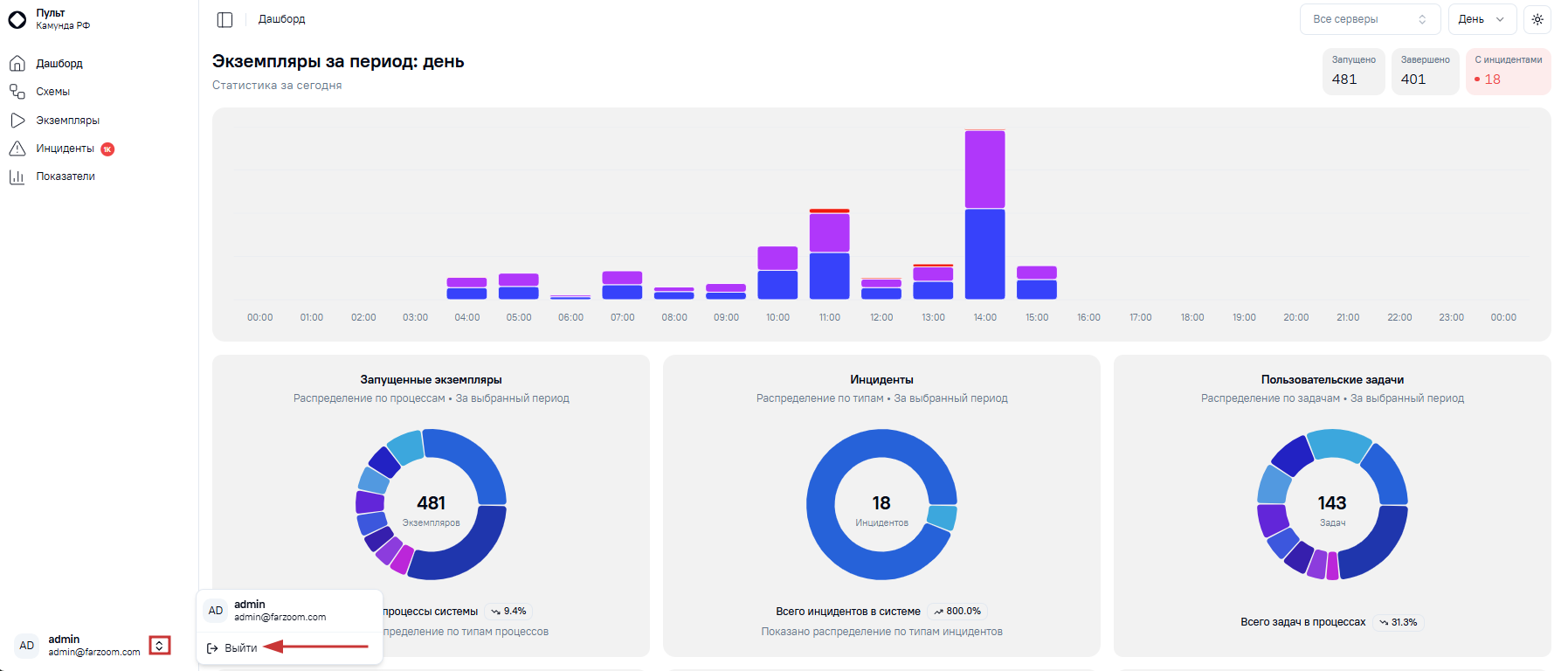
Внизу панели бокового меню отображается информация о пользователе, включающая в себя его аватар и email. При клике отображается меню с кнопкой «Выйти» из системы.
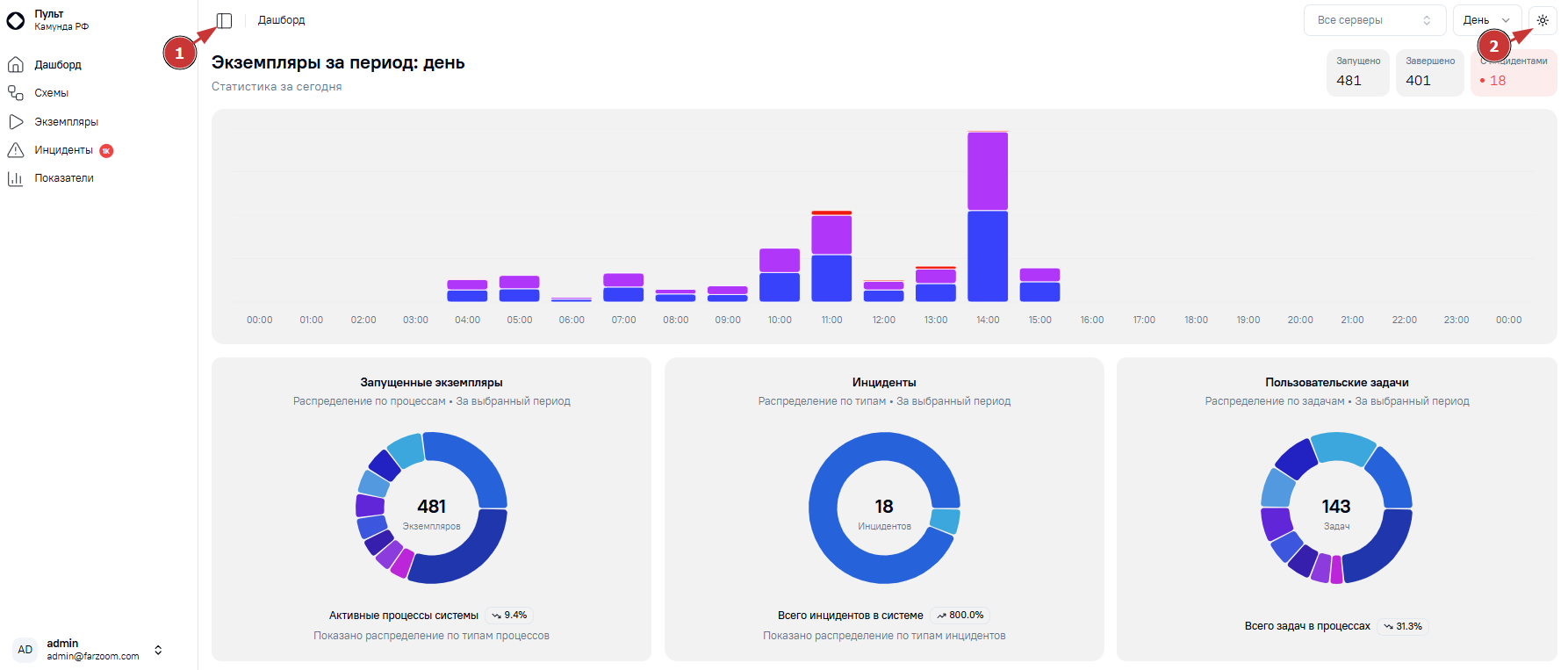
2. Верхняя панель управления
В верхней панели управления расположены кнопки:
-
«Скрыть/Показать» (1) для скрытия/разворачивания бокового меню;
-
«Смена темы» (2) для персонализации внешнего вида интерфейса.
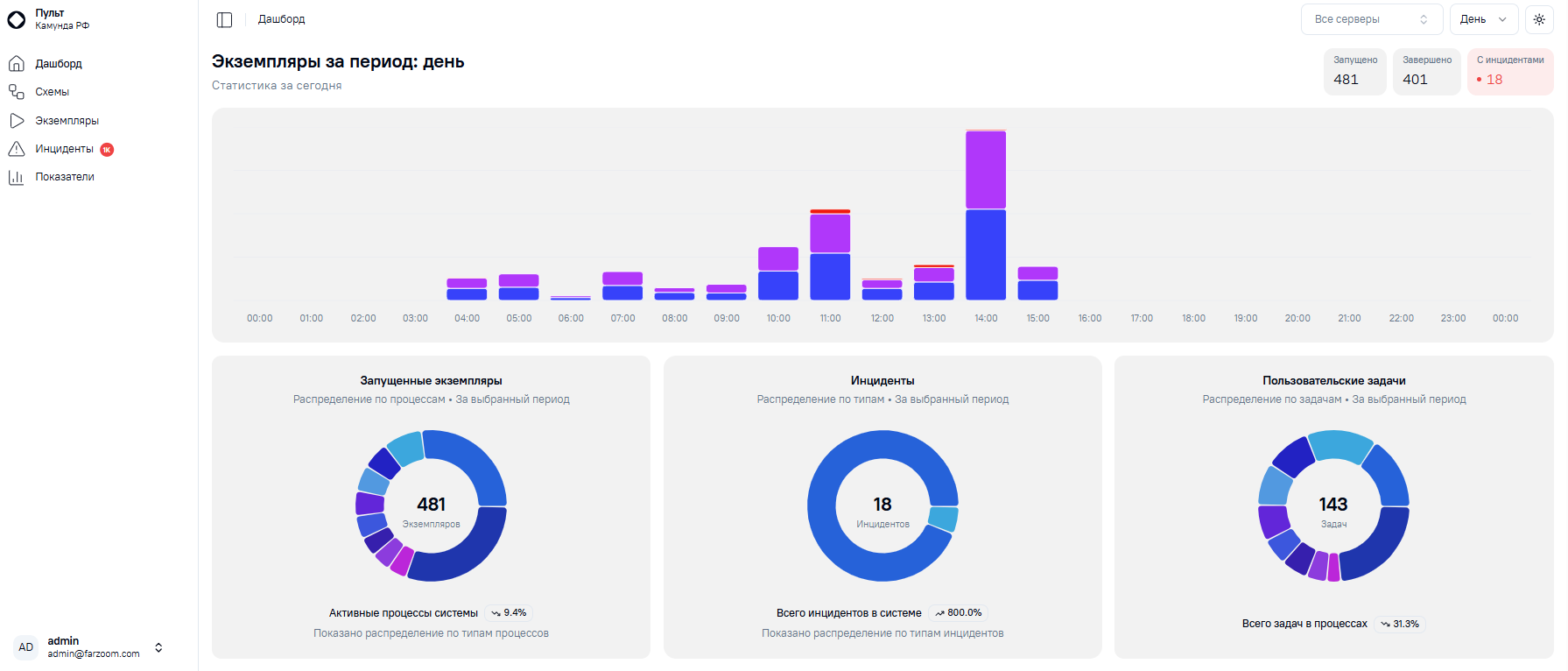
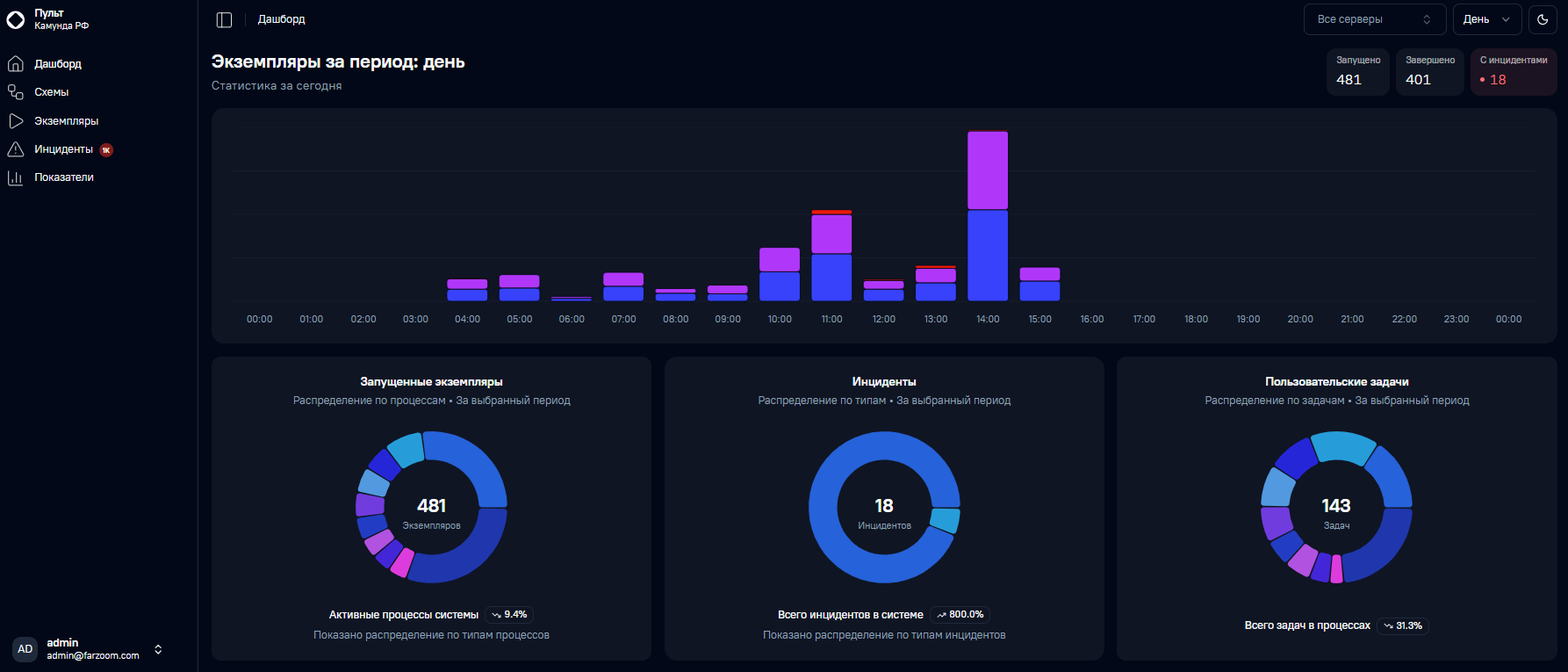
Смена темы позволяет настроить цветовую схему интерфейса (светлая/темная) в соответствии с предпочтениями пользователя.
-
Светлая тема
-
Тёмная тема
3. Рабочая область
Основное пространство для работы с выбранным разделом. Адаптируется под конкретный функционал раздела.
Раздел «Дашборд»
Раздел «Дашборд» представляет собой агрегированную информацию об экземплярах схем в системе с возможностью выбора сервера, на котором они развернуты, и временного периода. Обеспечивает быстрое получение сводной информации о состоянии системы и выполняющихся процессах для оперативного анализа и принятия решений.
Описание интерфейса
Интерфейс раздела «Дашборд» представлен на рисунке ниже.
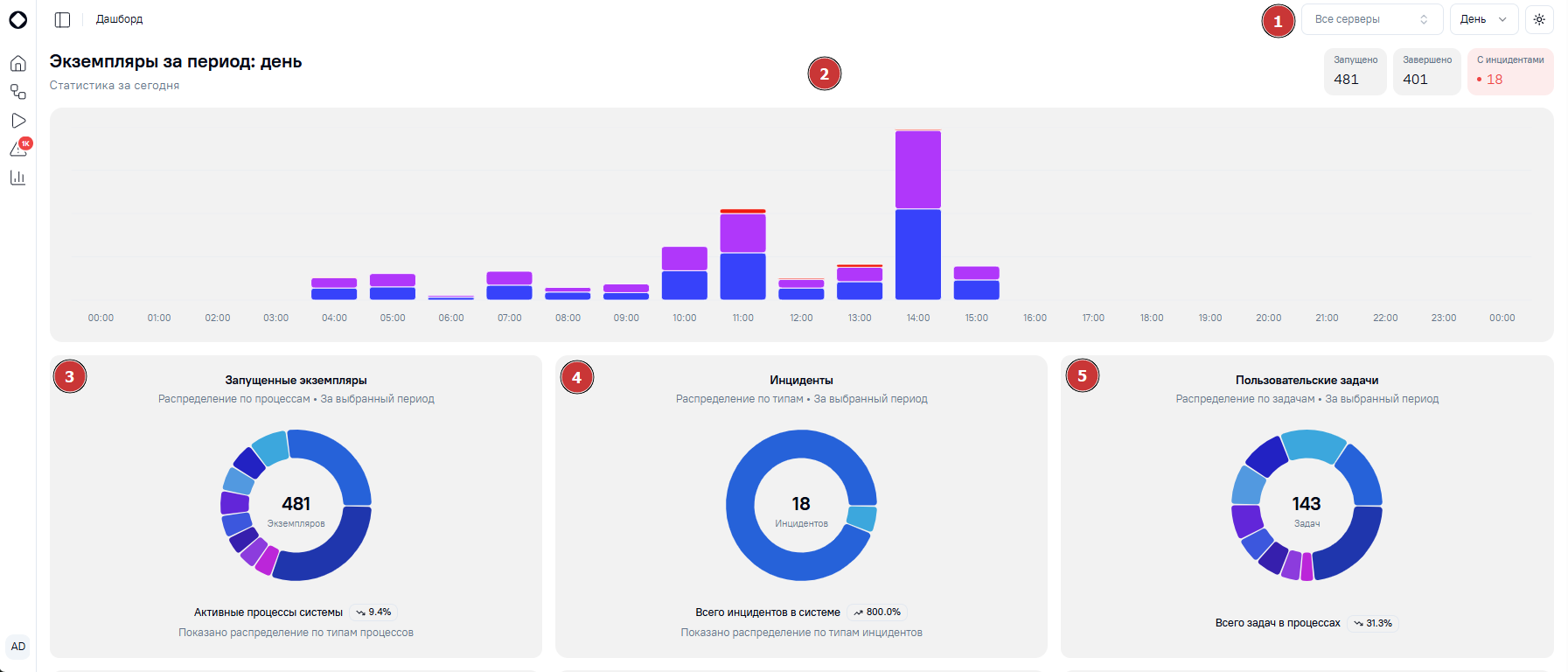
Дашборд состоит из набора интерактивных блоков и элементов управления.
1. Система фильтрации и управления
Обеспечивает динамическое обновление данных во всех блоках дашборда на основе заданных фильтров.
Использование фильтра «Все серверы» позволяет переключаться между различными серверами системы для просмотра соответствующих данных. Включает в себя поиск сервера по полному или частичному наименованию с возможностью множественного выбора. По умолчанию фильтр не заполнен, отображается статистика по экземплярам процессов всех серверов, имеющихся в системе.
Фильтр «Период» позволяет задать временные рамки и ограничить выборку существующих экземпляров. Доступны предустановленные диапазоны: «День», «Неделя», «Месяц». По умолчанию фильтр заполнен значением «День», отображается статистика по экземплярам за текущий день.
2. Блок статистики по активности экземпляров
Отображает активность и стабильность экземпляров процессов, динамику запуска, успешного завершения и завершения с инцидентом для выбранного сервера за указанный период времени. Позволяет оценить общую нагрузку на систему и количественную долю экземпляров, которые выполняются с ошибками.
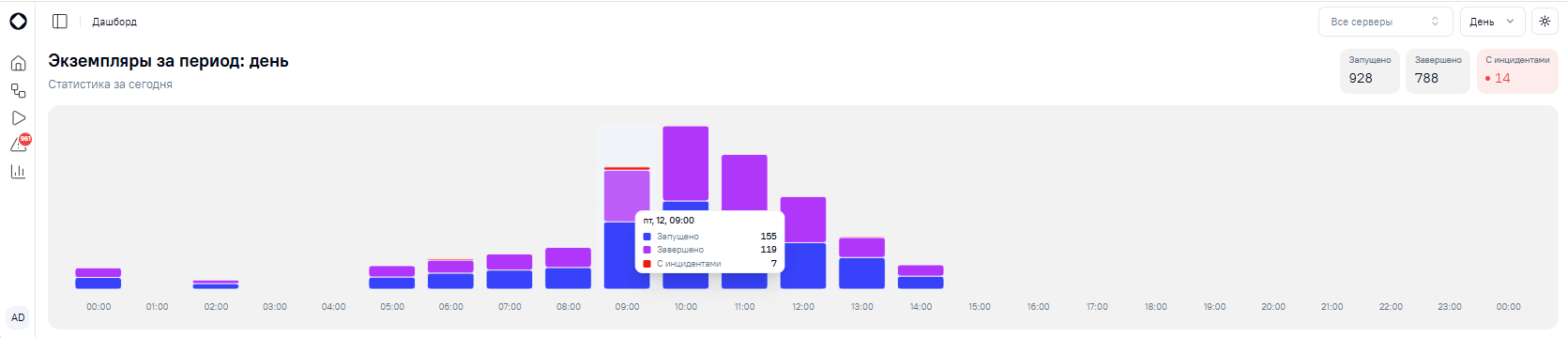
В верхней части справа расположены три информационных блока, которые отображают агрегированные показатели по всем экземплярам за выбранный период времени:
-
«Запущено {число}» – общее количество запущенных экземпляров, дата старта которых попадает в выбранный период;
-
«Завершено {число}» – общее количество завершенных и отмененных экземпляров, дата завершения и отмены которых попадает в выбранный период;
-
«С инцидентами {число}» – общее количество экземпляров, в которых возникали инциденты в выбранный период времени.
Ниже отображается столбчатая диаграмма, отображающая запущенные, завершенные и экземпляры с инцидентом в разрезе дня (для периодов «Неделя», «Месяц») или часа (для периода «День»). Синим цветом выделены запущенные экземпляры, фиолетовым – завершенные, красным – экземпляры с инцидентом.
При наведении курсора на конкретный столбец отображается всплывающая подсказка с точными числовыми значениями для всех экземпляров схем в этом интервале.
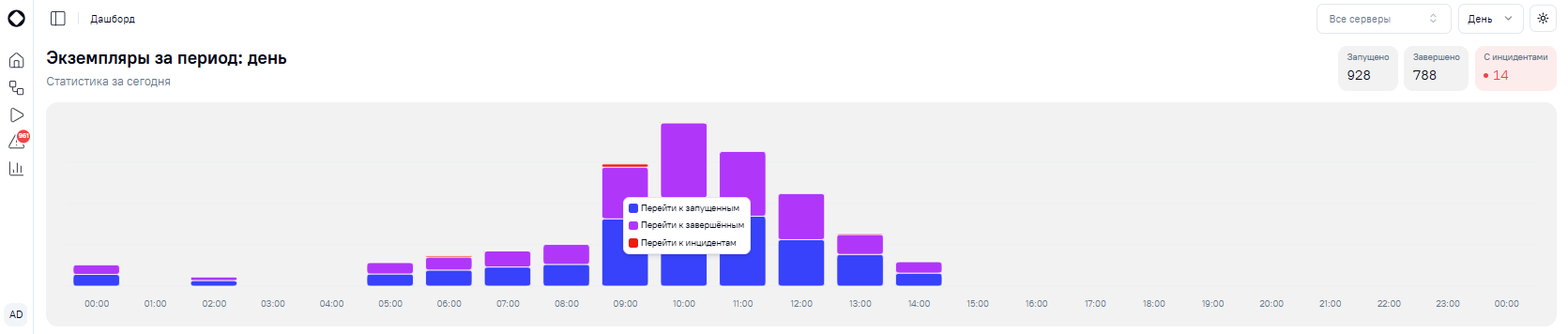
По клику на сегмент «Запущено»/«Завершено»/«С инцидентами» выполняется переход к списку экземпляров выбранной группы в разделе «Экземпляры процессов».
По клику правой кнопки мыши на столбец отображается контекстное меню для возможности осуществления перехода к экземплярам в соответствующем статусе, если сегмент на графике имеет минимальный размер и нет возможности перейти к записям, кликнув на него на графике.
3. Блок «Запущенные экземпляры»
Отображает топ-10 схем процессов с наибольшим количеством запущенных экземпляров. Все остальные схемы относятся к категории «Другие процессы» с указанием их общего количества.
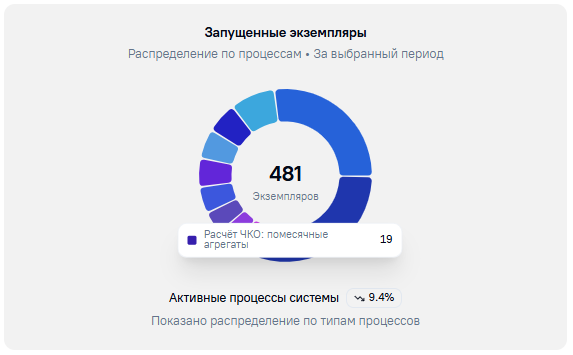
Данные обновляются автоматически при изменении сервера и/или временного периода на дашборде.
При наведении курсора на секцию отображается всплывающая подсказка с наименованием схемы процесса и точным количеством запущенных экземпляров.
По клику на секцию выполняется переход к списку экземпляров выбранного процесса в разделе «Экземпляры процессов». Для сегмента «Другие процессы» отображается полный список всех запущенных экземпляров, не вошедших в топ-10.
Под круговой диаграммой отображается иконка прироста/спада показателя относительно предыдущего аналогичного периода с соответствующим процентным значением.
4. Блок «Инциденты»
Предназначен для мониторинга и анализа инцидентов в разбивке по их типам, позволяя быстро определять наиболее частые источники проблем в системе. Дает наглядное представление о распределении инцидентов для приоритизации работ по их исправлению.
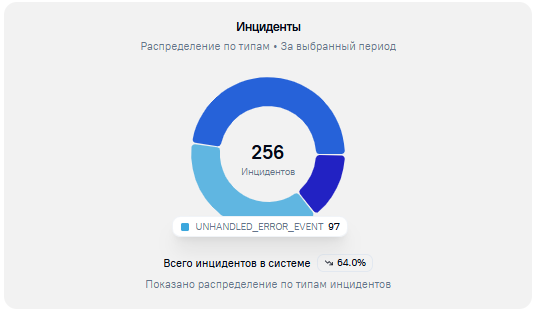
Отображает топ-10 типов инцидентов с наибольшим количеством сбоев, которые произошли за выбранный период времени. Все остальные типы относятся к группе «Другие типы» с указанием их общего количества. Данные обновляются автоматически при изменении сервера и/или временного периода на дашборде.
При наведении курсора на секцию отображается всплывающая подсказка с наименованием типа инцидента и точным количеством случаев.
По клику на секцию выполняется переход к списку всех инцидентов выбранного типа в разделе «Инциденты». Для сегмента «Другие процессы» отображается полный список всех инцидентов, типы которых не вошли в топ-10.
Под круговой диаграммой отображается иконка прироста/спада показателя относительно предыдущего аналогичного периода с соответствующим процентным значением.
5. Блок «Пользовательские задачи»
Отображает топ-10 пользовательских задач, запущенных в системе в заданный период времени. Все остальные (не вошедшие в топ-10) запущенные пользовательские задачи группируются в сегмент «Другие задачи» с указанием их общего количества.
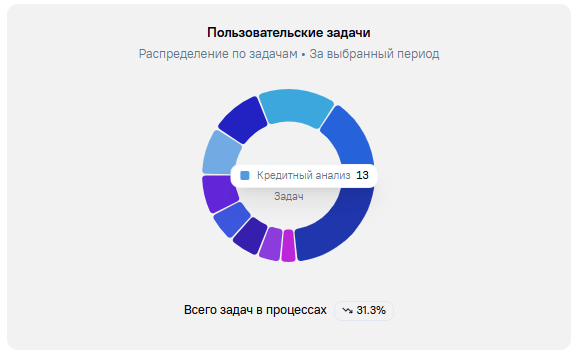
Выбор временного периода определяет дату запуска задачи. Данные обновляются автоматически при изменении сервера и/или периода на дашборде.
При наведении курсора на секцию отображается всплывающая подсказка с наименованием пользовательской задачи и точным количеством запущенных задач в заданный период времени.
По клику на секцию выполняется переход в раздел «Экземпляры процессов» к списку экземпляров, в которых была запущена выбранная пользовательская задача. Для сегмента «Другие задачи» отображается список всех запущенных экземпляров с пользовательскими задачами, типы которых не вошли в топ-10.
Под круговой диаграммой отображается иконка прироста/спада показателя относительно предыдущего аналогичного периода с соответствующим процентным значением.
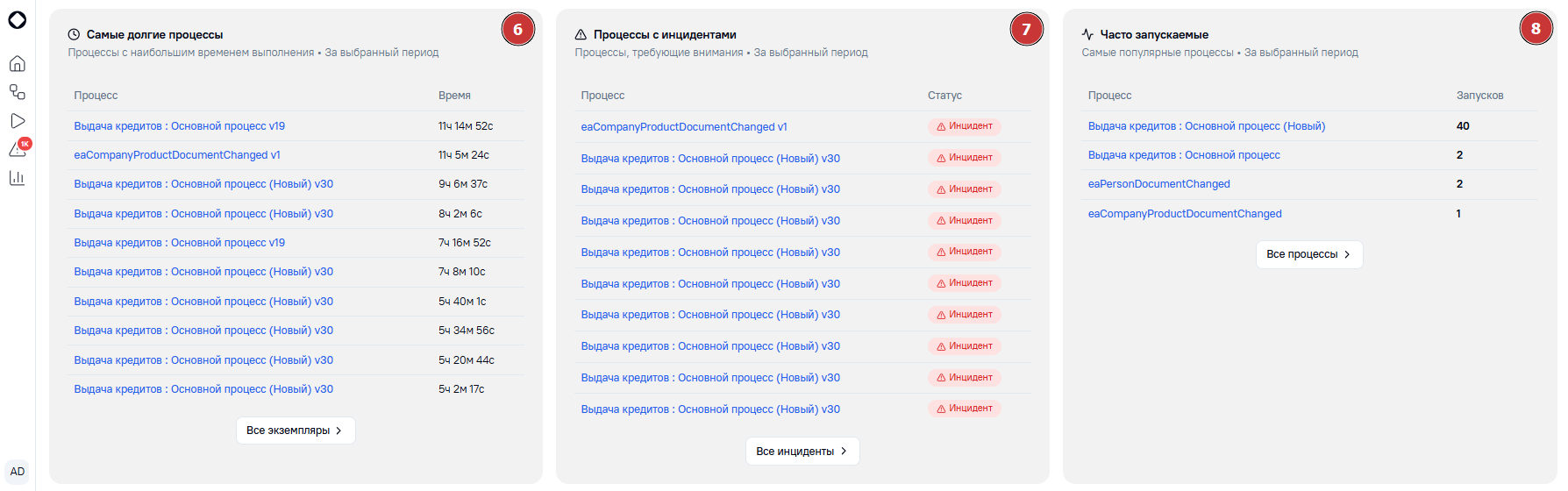
6. Блок «Самые долгие процессы»
Отображает топ-10 схем с наибольшим временем выполнения их экземпляров для указанного сервера за выбранный период.
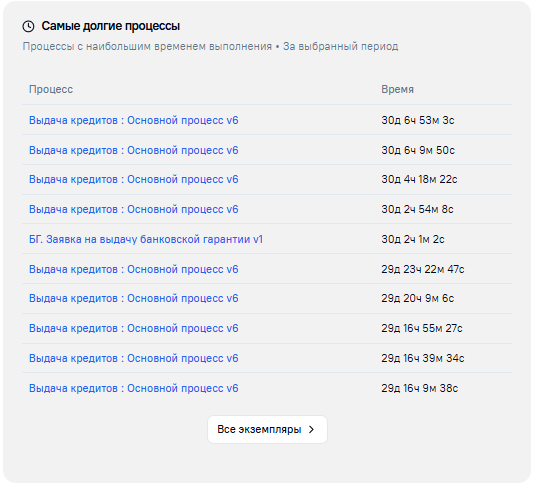
Блок представлен в виде таблицы с двумя колонками:
-
«Процесс» – наименование или код схемы процесса с указанием версии.
-
«Время» – длительность выполнения схемы от старта до завершения или от старта до текущего момента, если экземпляр процесса еще активен.
По клику на наименование процесса осуществляется переход в карточку экземпляра выбранного процесса.
По клику на кнопку «Все экземпляры» отображается полный список запущенных в указанный период экземпляров схем, существующих в системе, в разделе «Экземпляры процессов».
7. Блок «Процессы с инцидентами»
Отображает топ-10 схем, имеющих экземпляры, инцидент в которых произошел в указанный период. Элементы блока расположены в порядке уменьшения длительности существования в статусе «Инцидент» с момента возникновения инцидента до момента его решения или до текущего времени (для нерешенных). Предназначен для своевременного реагирования и устранения проблем.
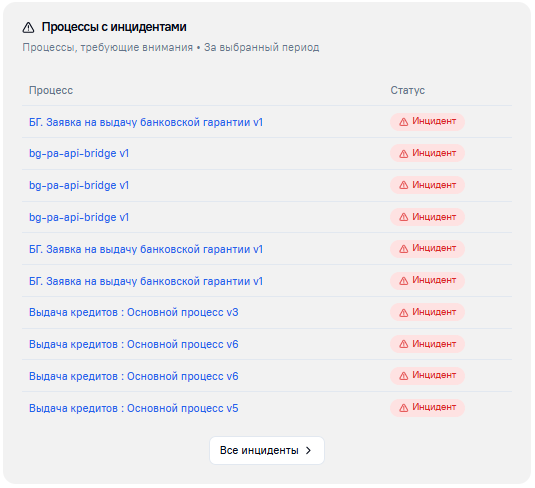
Блок представлен в виде таблицы с двумя колонками:
-
«Процесс» – наименование или код схемы процесса с указанием версии.
-
«Статус» – статус экземпляра схемы процесса.
По клику на наименование схемы осуществляется переход в карточку экземпляра выбранного процесса.
По клику на кнопку «Все инциденты» отображается полный список инцидентов, дата возникновения которых попадает в указанный период, в разделе «Инциденты».
8. Блок «Часто запускаемые»
Отображает топ-10 часто запускаемых схем процессов для указанного сервера за выбранный период для анализа нагрузки на бизнес-процессы.
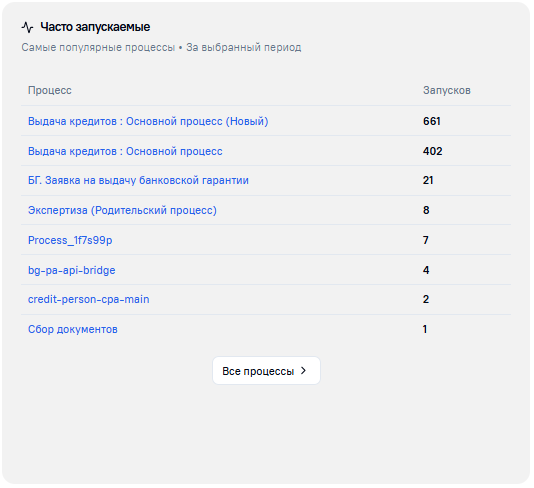
Блок представлен в виде таблицы с двумя колонками:
-
«Процесс» – наименование или код схемы процесса.
-
«Запусков» – количество запущенных экземпляров схемы за выбранный на дашборде период.
По клику на кнопку «Все процессы» отображается полный список схем процессов, существующих в системе, в разделе «Схемы процессов».
Раздел «Схемы»
Раздел предназначен для просмотра и мониторинга BPMN-схем бизнес-процессов, загруженных в систему, в режиме реального времени. Позволяет пользователю просматривать список всех схем, их версии, статусы запущенных экземпляров по данным схемам и основные показатели их выполнения. Здесь можно контролировать состояние бизнес-процессов, анализировать активные и завершённые экземпляры, а также выявлять процессы с инцидентами.
Схемы
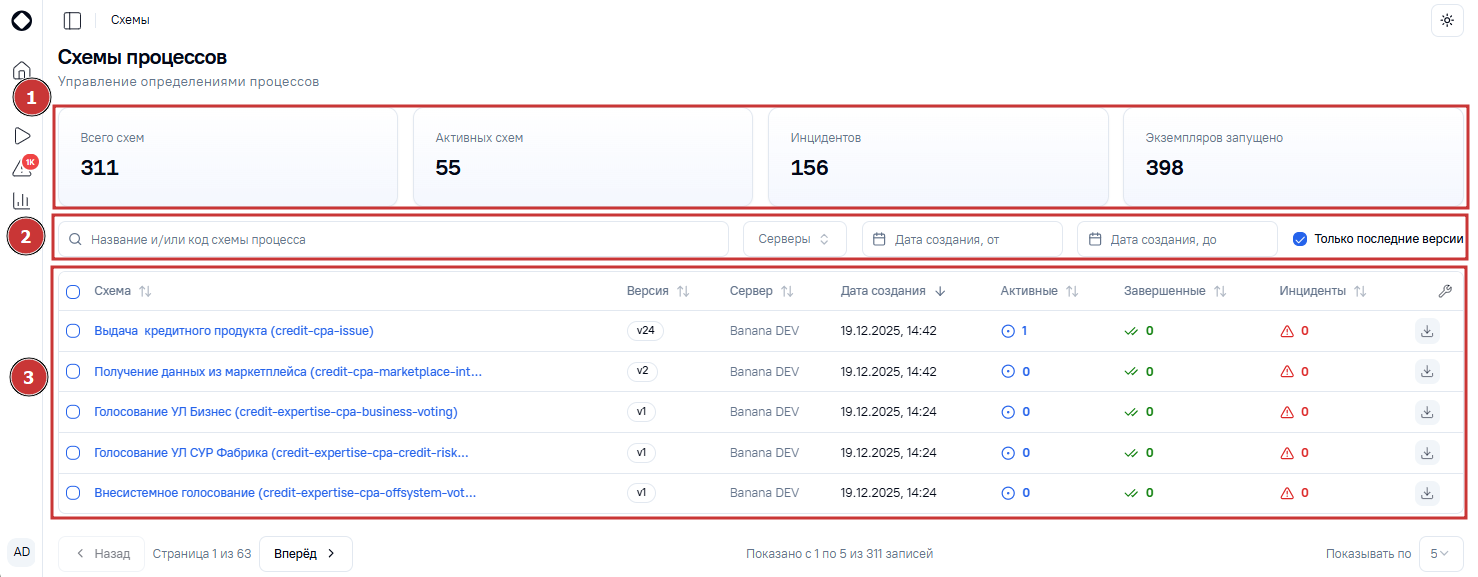
Интерфейс раздела «Схемы» представлен на рисунке ниже и содержит:
-
Блок с общей информацией о добавленных схемах (1).
-
Систему фильтрации (2).
-
Таблицу схем процессов (3).
1. Общая информация о добавленных схемах
Верхняя часть раздела содержит блоки с ключевыми показателями для быстрой оценки общей информации о загруженных схемах:
-
Блок «Всего схем» – общее количество добавленных BPMN-схем.
-
Блок «Активных схем» – текущее количество схем, в которых есть запущенные экземпляры в статусе «Активный» или «Инцидент».
-
Блок «Инцидентов» – текущее количество экземпляров по всем схемам в статусе «Инцидент».
-
Блок «Экземпляров запущено» – текущее количество экземпляров по всем схемам в статусе «Активный» или «Инцидент».
Данные в блоках динамически обновляются при применении фильтров к списку схем процессов.
2. Система фильтрации
Доступны следующие фильтры для детализации данных:
-
Поисковое поле – осуществляет поиск по названию, коду схемы (полное или частичное совпадение).
-
«Серверы» – выпадающий список с возможностью множественного выбора и поиска по наименованию сервера окружения, на котором развернута схема.
-
«Дата создания, от» – осуществляет поиск по дате и времени загрузки схемы в систему. Устанавливается от какого числа и времени ведется поиск.
-
«Дата создания, до» – осуществляет поиск по дате и времени загрузки схемы в систему. Устанавливается до какого числа и времени ведется поиск.
-
Чек-бокс «Только последние версии» – при активированном состоянии в таблице отображаются только актуальные (последние) версии схем процессов. Если чек-бокс не активен, в таблице отображаются схемы всех доступных версий. По умолчанию параметр установлен в активное положение.
При наличии установленных фильтров появляется кнопка сброса фильтрации -  .
.
3. Таблица схем процессов
Таблица с детализированным списком BPMN-схем бизнес-процессов, отсортированным по дате добавления (от новых к старым).
Столбцы таблицы:
-
Схема – отображается наименование схемы процесса и/или код схемы. Данные в столбце являются гиперссылками для перехода на страницу «Карточка схемы».
-
Версия – версия схемы, загруженной в систему.
-
Сервер – наименование сервера окружения, на котором развернута схема.
-
Дата создания – дата и время добавления схемы процесса в систему.
-
Активные – текущее количество экземпляров схемы в статусе «Активный».
-
Завершенные – текущее количество экземпляров схемы в статусе «Завершён».
-
Инциденты – текущее количество экземпляров схемы в статусе «Инцидент».
-
Доступно действие «Скачать BPMN» – выполняет экспорт схемы с расширением .bpmn. Файл можно открыть в Camunda Modeler, Operate Modeler или любом BPMN-редакторе.
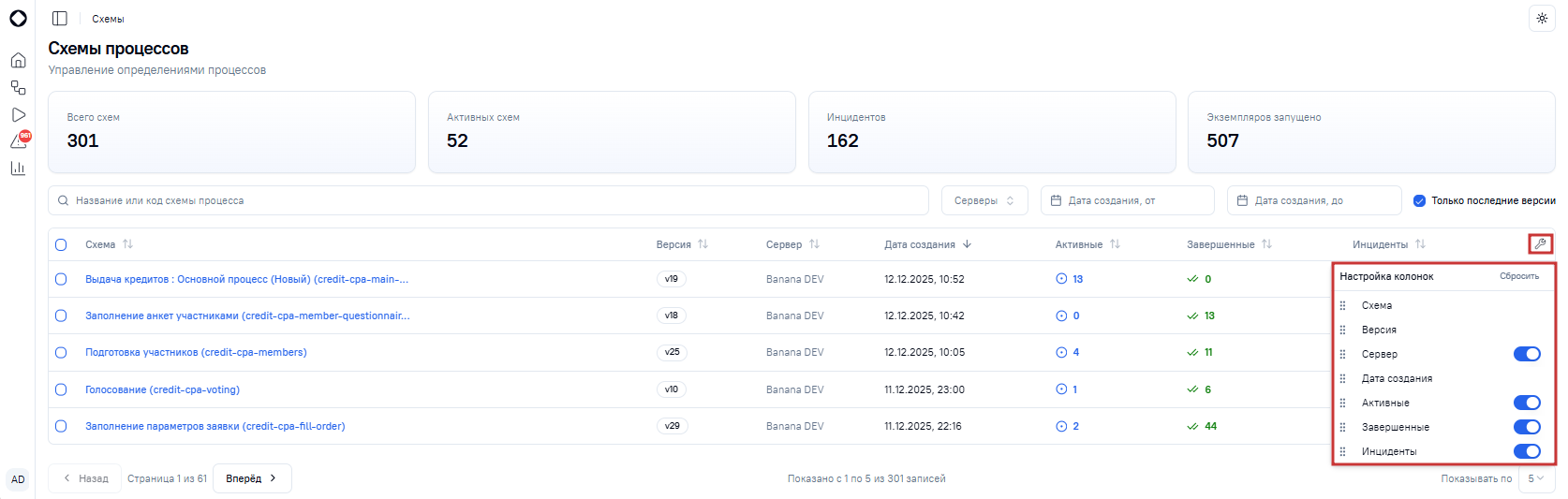
Также имеется возможность настройки отображения столбцов по кнопке «Настроить колонки» (иконка гаечного ключа): показать/скрыть или изменить порядок отображения колонок в таблице. Колонки «Схема», «Версия», «Дата создания» являются основными по умолчанию без возможности скрыть их.
Карточка схемы
Страница предназначена для просмотра детальной информации о выбранной BPMN-схеме бизнес-процесса. Позволяет пользователю посмотреть структуру бизнес-процесса, его узлы, подпроцессы, статистику по запущенным экземплярам, визуальную последовательность выполнения задач и список экземпляров, запущенных по данной схеме.
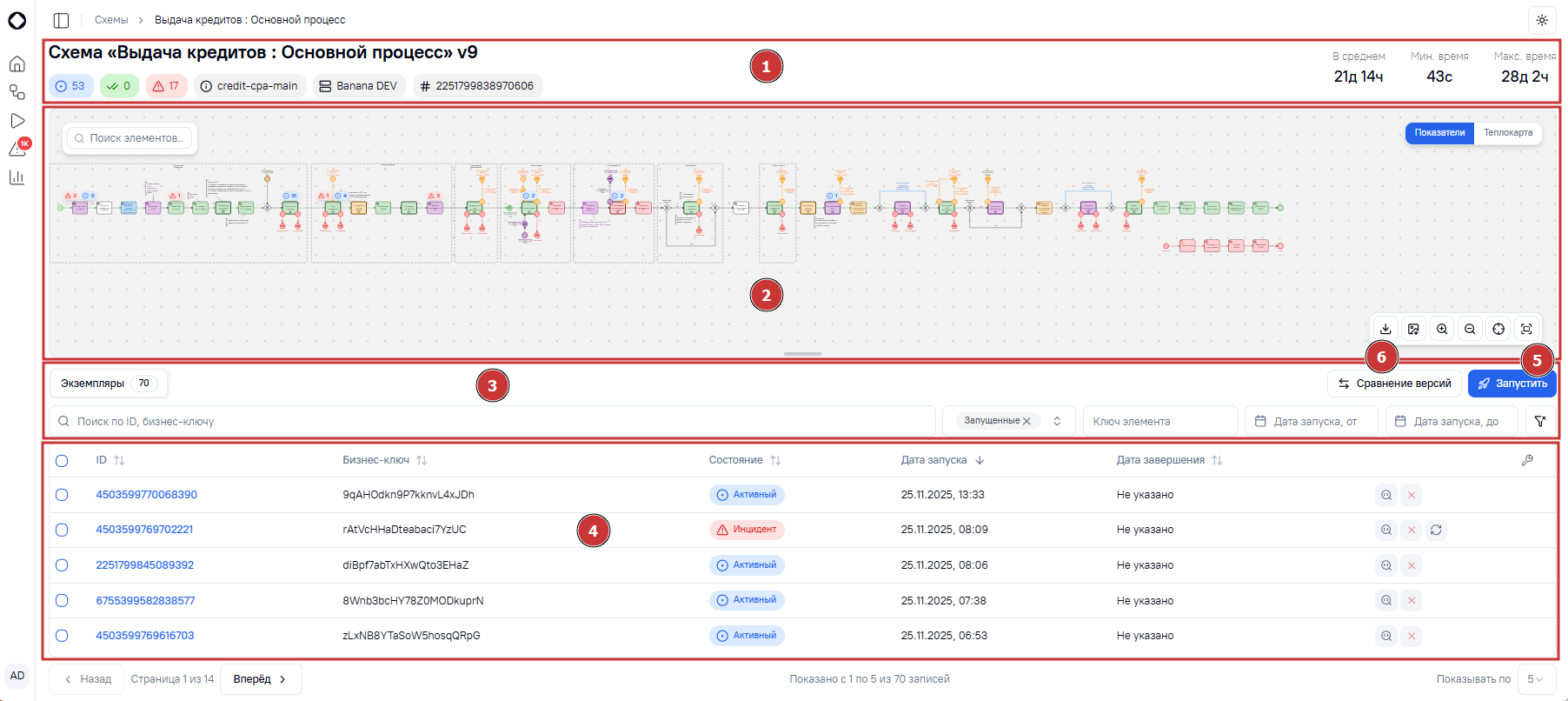
Интерфейс страницы «Карточка схемы» представлен на рисунке ниже и содержит:
-
Блок с общей информацией о схеме процесса.
-
Схему процесса.
-
Систему фильтрации.
-
Таблицу экземпляров схемы и список инцидентов.
1. Общая информация о схеме процесса
Верхняя часть раздела содержит сводную информацию о схеме процесса:
-
Схема – отображается наименование (при наличии) схемы процесса или ее код с указанием версии.
-
Код схемы - код схемы процесса.
-
Сервер – наименование сервера окружения, на котором развернута схема.
-
Идентификатор – уникальный идентификатор схемы процесса.
-
Блок статистики – предназначен для анализа состояния бизнес-процесса на основе данных по экземплярам, запущенным по данной схеме. Содержит следующие данные:
-
иконка «Активные» – количество экземпляров схемы процесса в статусе «Активный».
-
иконка «Завершённые» – количество экземпляров схемы процесса в статусе «Завершён».
-
иконка «Инциденты» – количество экземпляров схемы процесса в статусе «Инцидент».
-
«В среднем» – среднее время прохождения схемы процесса.
-
«Мин. время» – минимальное время прохождения схемы процесса.
-
«Макс. время» – максимальное время прохождения схемы процесса.
-
При клике на иконку с количеством активных/инцидентов/завершенных экземпляров происходит фильтрация списка запущенных экземпляров просматриваемой схемы по соответствующему статусу в таблице «Экземпляры». Повторный клик по иконке снимает установленную фильтрацию.
2. Схема процесса
Под блоком со сводной информацией о схеме отображается интерактивная BPMN-схема бизнес-процесса, на которой показаны все шаги процесса, их последовательность, условия переходов и взаимосвязи между задачами.
Блок содержит следующие элементы:
-
«Поиск элементов» – поле для быстрого поиска узлов схемы по названию (полное или частичное совпадение).
-
Режим «Показатели» – отображает числовые значения активных, завершённых задач и задач с инцидентом по каждому элементу схемы.
-
Режим «Теплокарта» – инструмент визуальной аналитики, который позволяет выявить узкие места и особенности выполнения экземпляров схемы процесса на основе реальных данных.
-
 – показывает количество экземпляров, которые сейчас находятся на узле схемы и имеют статус «Активный».
 -
 – показывает количество отмененных экземпляров на узле схемы.
 -
 – показывает количество экземпляров с инцидентом, которые сейчас находятся на узле схемы.
 -
 – кнопки для скачивания схемы и для изменения масштаба схемы (увеличение, уменьшение, сброс масштаба и центрирование схемы, разворачивание схемы на полный экран). Имеется возможность осуществить экспорт схемы процесса в двух форматах: BPMN и PNG. BPMN-файл можно открыть в Camunda Modeler, Operate Modeler или любом BPMN-редакторе.
Область видимости схемы можно расширять/сужать, потянув за нижний край, для более удобного анализа.
3. Система фильтрации
Под интерактивной BPMN-схемой расположена таблица экземпляров схемы процесса.
Для удобного и быстрого поиска экземпляров процесса можно использовать систему фильтров, представленную в виде:
-
общего поля поиска по ID и бизнес-ключу экземпляра;
-
списка статусов экземпляров;
-
ключу элемента схемы процесса;
-
поиска по дате запуска экземпляра (от и до).
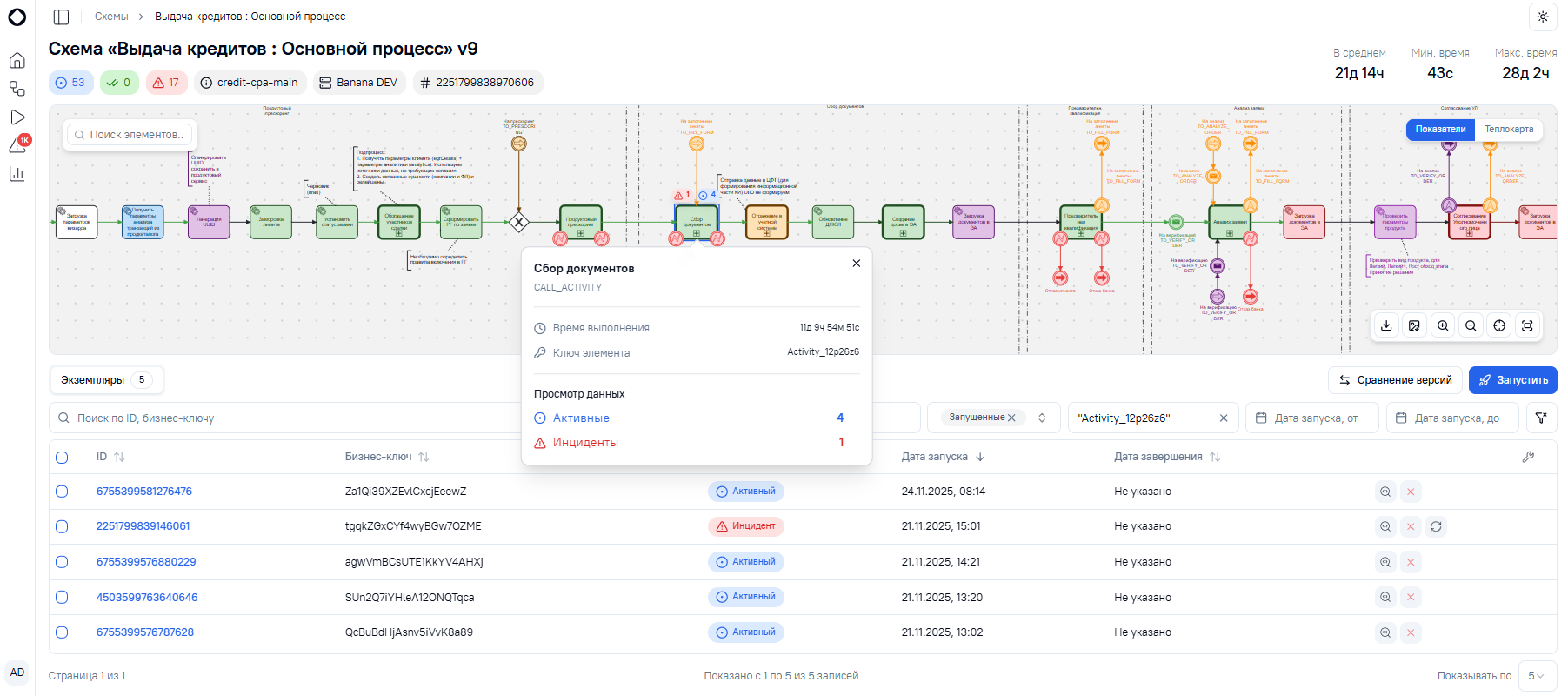
При клике на конкретный узел на схеме процесса список экземпляров также фильтруется, отображаются экземпляры схемы процесса, которые имеют токен в статусе "Активный"/"Инцидент"/"Отменён" на выбранном узле. Повторный клик на узел сбрасывает примененную фильтрацию. В превью информации об узле можно увидеть:
-
наименование узла схемы процесса;
-
тип узла;
-
время выполнения;
-
наименование ключа элемента;
-
количество активных и экземпляров в инциденте конкретно на выбранном узле с возможностью перехода к соответствующему списку в разделе "Экземпляры".
4. Таблица экземпляров процесса
Таблица содержит детализированный список экземпляров, запущенных по выбранной BPMN-схеме бизнес-процесса, отсортированных по дате запуска (от новых к старым).
Столбцы таблицы «Экземпляры»:
-
ID – уникальный идентификатор экземпляра схемы процесса в системе. Данные в столбце являются гиперссылками для перехода на страницу «Карточка экземпляра»;
-
Бизнес-ключ - уникальный идентификатор сущности, по которой стартовал экземпляр процесса (например, уникальный идентификатор заявки);
-
Состояние – состояние экземпляра схемы процесса (Активный, Инцидент, Завершён, Отменён);
-
Дата запуска – дата и время запуска экземпляра в системе;
-
Дата завершения – дата завершения экземпляра в системе. Если экземпляр схемы процесса не находится в статусе «Завершён»/«Отменён», то дата завершения не отображается;
-
Перечень доступных действий над экземплярами схемы - для каждого экземпляра доступно действие «Открыть трассировку» для просмотра детального трейсинга для каждого экземпляра (функциональность подробно описана в инструкции к Grafana Tempo). В зависимости от статуса экземпляра можно производить оперативные действия над ним:
-
если открыта корневая схема процесса и статус экземпляра «Активный» или «Инцидент», доступно действие «Отменить» (полное прекращение выполнения узла, действие необратимо);
-
если статус экземпляра «Инцидент», доступно действие «Повторить» (выполняет повторный запуск узла, находящегося в инциденте).
-
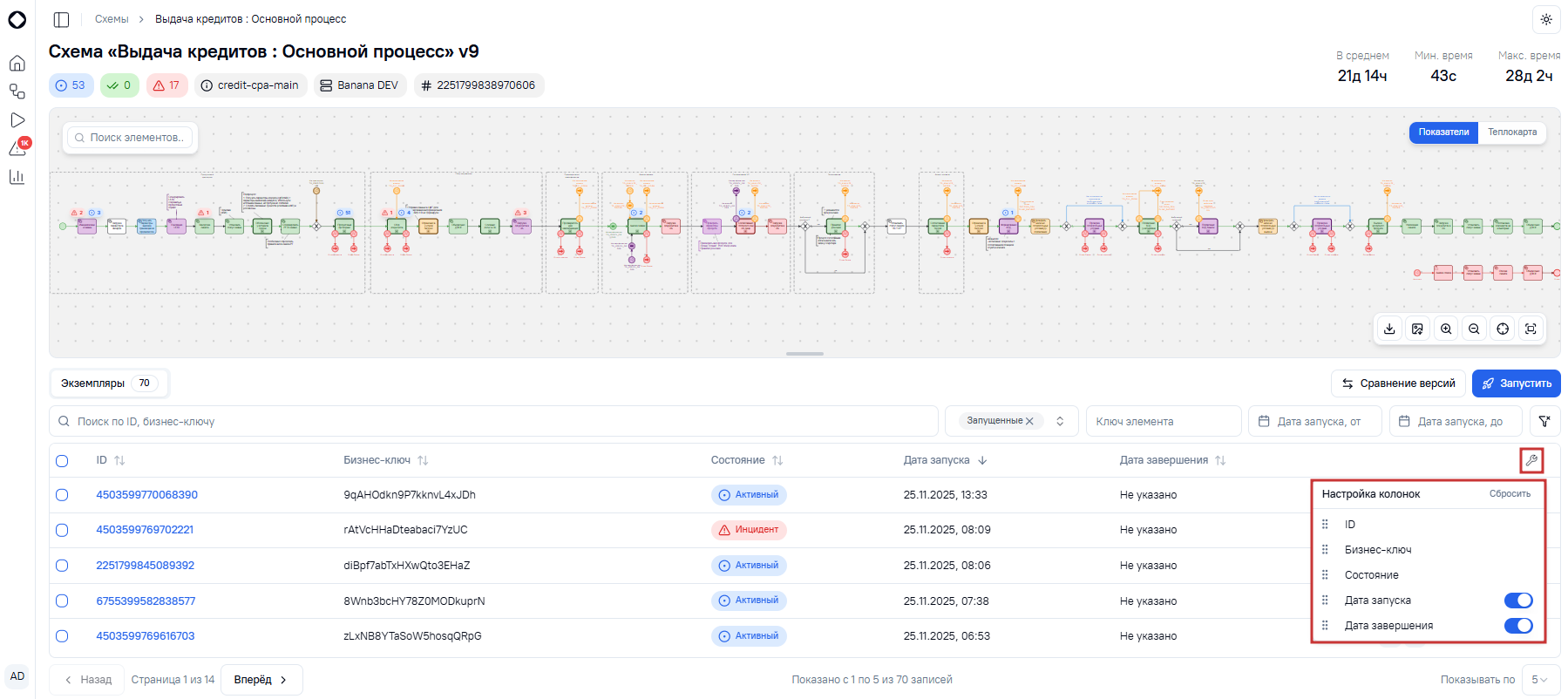
Также имеется возможность настройки отображения столбцов по кнопке «Настроить колонки» (иконка гаечного ключа): показать/скрыть или изменить порядок отображения колонок в таблице. Колонки «ID», «Бизнес-ключ», «Состояние» являются основными по умолчанию без возможности скрыть их.
5. Запуск нового экземпляра процесса
Над системой фильтрации таблицы «Экземпляры» расположена кнопка «Запустить», позволяющая стартовать новый экземпляр процесса просматриваемой схемы напрямую из системы Камунда РФ. Пульт.
По клику на кнопку «Запустить» отображается модальное окно «Запуск процесса» с полем для вставки JSON-объекта и кнопками «Отформатировать», «Минифицировать» и «Запустить».
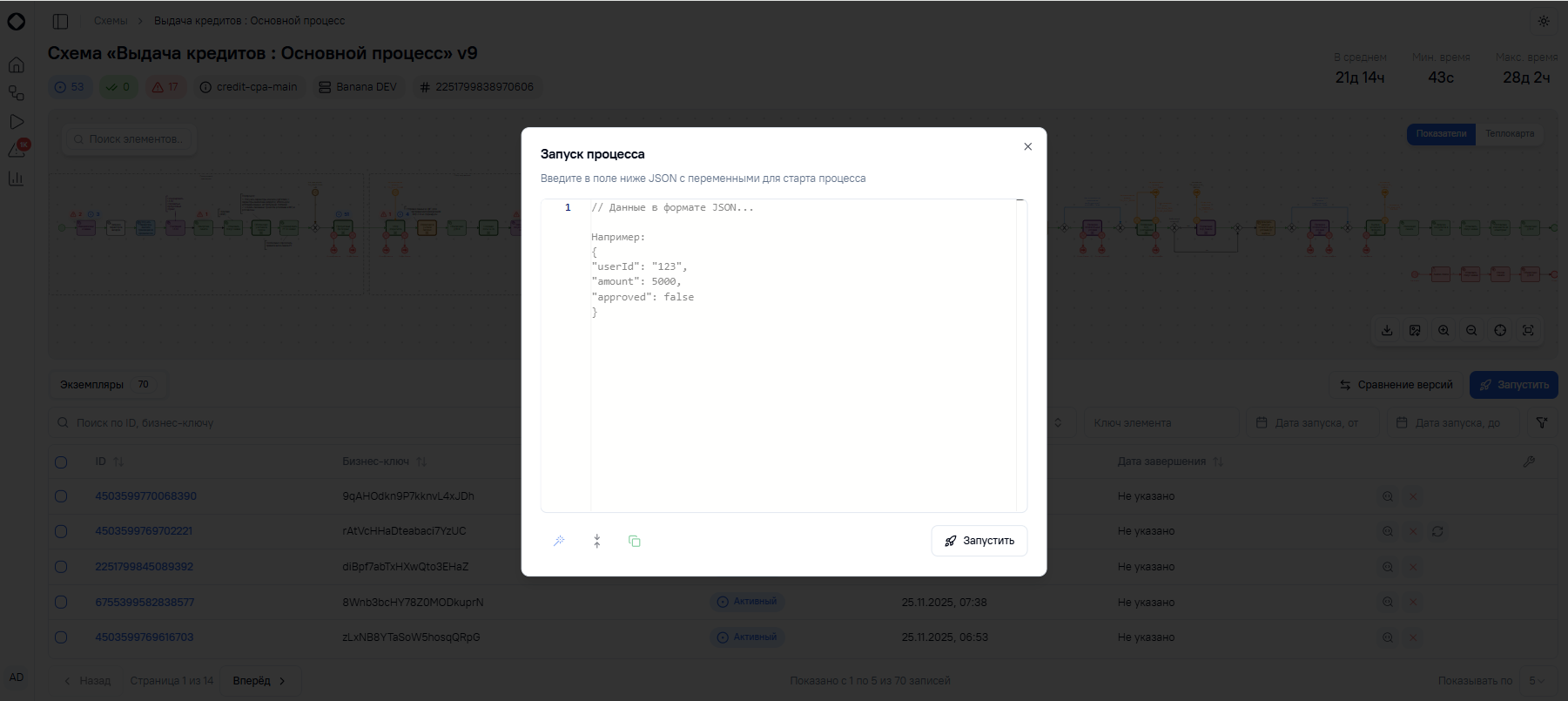
Функция форматирования JSON позволяет привести введённый текст к структурированному и читаемому виду, если он является валидным JSON.
Функция минификации позволяет скомпоновать валидный JSON в одну строку, удалив лишние символы без изменения самого кода.
Указав валидный JSON-объект и нажав кнопку «Запустить», создается новый экземпляр процесса для выбранный схемы.
6. Сравнение версий схем процесса
Над системой фильтрации таблицы «Экземпляры» расположена кнопка «Сравнение версий», позволяющая проводить сравнительный анализ одной и той же схемы процесса разных версий.
По клику на кнопку «Сравнение версий» открывается модальное окно, содержащее:
-
слева → выбор предыдущей версии рассматриваемой схемы (Версия А) и ее схема процесса (по умолчанию выбрана предыдущая версия схемы процесса - {текущая версия} - 1);
-
справа → выбор текущей версии рассматриваемой схемы (Версия Б) и ее схема (по умолчанию выбрана схема процесса, из которой перешли в модальное окно сравнения схем процесса - {текущая версия});
-
под схемами → таблица списка изменений («Добавлено», «Удалено», «Изменено», «Перемещено»).
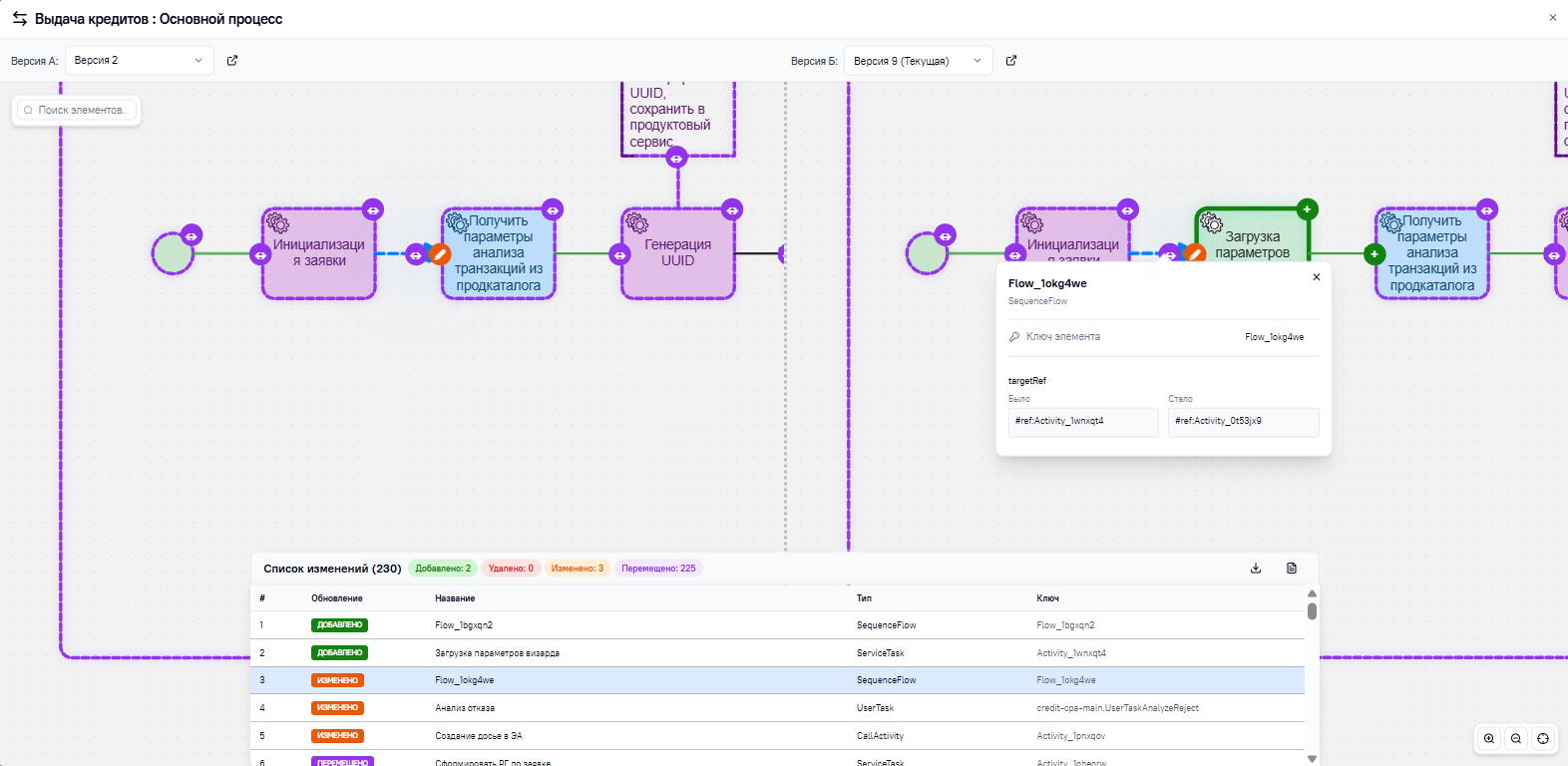
По клику на запись в таблице изменений осуществляется автоматический переход к месту на схеме, в котором было изменение.
Для изменений типа «Изменено» дополнительно отображается всплывающее окно с информацией о правках, внесенных в схему процесса.
Доступна выгрузка списка всех изменений в формате JSON по кнопке «Экспорт в JSON», а также в текстовом формате по кнопке «Экспорт в текст».
Тепловая карта
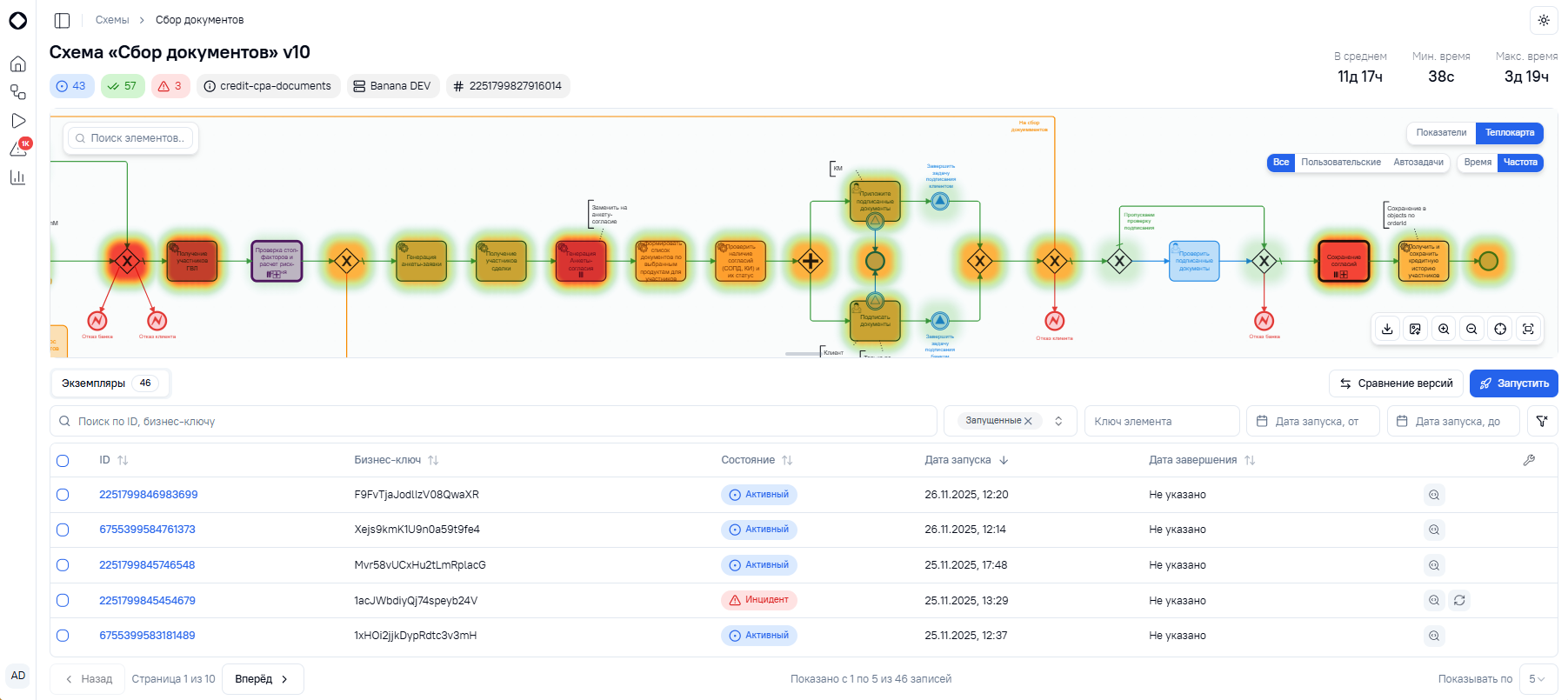
Режим теплокарты служит для выявления узлов BPMN-схемы, требующих оптимизации, большего времени выполнения или для поиска наиболее часто вызываемых узлов схемы. Помогает визуально оценить общее состояние процесса, фокусирует внимание на проблемных зонах, а также способствует раннему выявлению тенденций к ухудшению производительности, визуальному сравнению эффективности разных версий схем процессов и быстрой идентификации аномалий в выполнении процессов.
Теплокарта не заменяет детальную аналитику, но позволяет за короткий промежуток времени получить общее представление о состоянии процесса и определить направления для углубленного анализа.
1. Режим «Теплокарта»
Для активации режима теплокарты необходимо открыть карточку нужной BPMN-схемы и в блоке с визуализацией схемы переключить режим с «Показатели» на «Теплокарта».
После включения режима все элементы выбранной схемы окрасятся в цвета тепловой карты в соответствии с выбранным режимом анализа.
Интенсивность цвета визуально отражает нагрузку или время выполнения каждого узла процесса.
-
Зеленый цвет - низкие значения (узлы с минимальным временем выполнения или наименьшей частотой прохождения);
-
Желтый цвет - средние значения (узлы с умеренной нагрузкой или временем выполнения);
-
Красный цвет - высокие значения (узлы с максимальным временем выполнения или наибольшей частотой прохождения).
Статистика теплокарты напрямую зависит от экземпляров, отображенных в нижней таблице «Экземпляры» выбранной BPMN-схемы.
2. Настройка теплокарты
Теплокарта включает в себя два режима настройки отображения для ограничения выборки экземпляров процесса:
-
По типу задач:
-
все (пользовательские и автоматические задачи);
-
пользовательские;
-
автоматические задачи.
-
-
По метрике:
-
время;
-
частота.
-
По умолчанию теплокарта строится для всех типов задач по времени выполнения.
Выбор режимов отображения зависит от задачи или проблемы, которую необходимо решить. Например:
-
«Автозадачи» + «Время» - определить узкие места в выполнении сервисных задач, приоритизировать сервисы для оптимизации;
-
«Все задачи» + «Частота» - определить, какие маршруты наиболее востребованы бизнесом или оценить общую нагрузку на все узлы процесса;
-
«Пользовательские задачи» + «Время»/«Частота» - выявить потребность в автоматизации определенных ручных операций или распределить нагрузку между сотрудниками.
Раздел «Экземпляры процессов»
Экземпляр процесса — это конкретный запуск бизнес-процесса. Например, если есть процесс "Оформление кредита", значит каждый новый кредит будет создавать отдельный экземпляр этого процесса.
Экземпляры
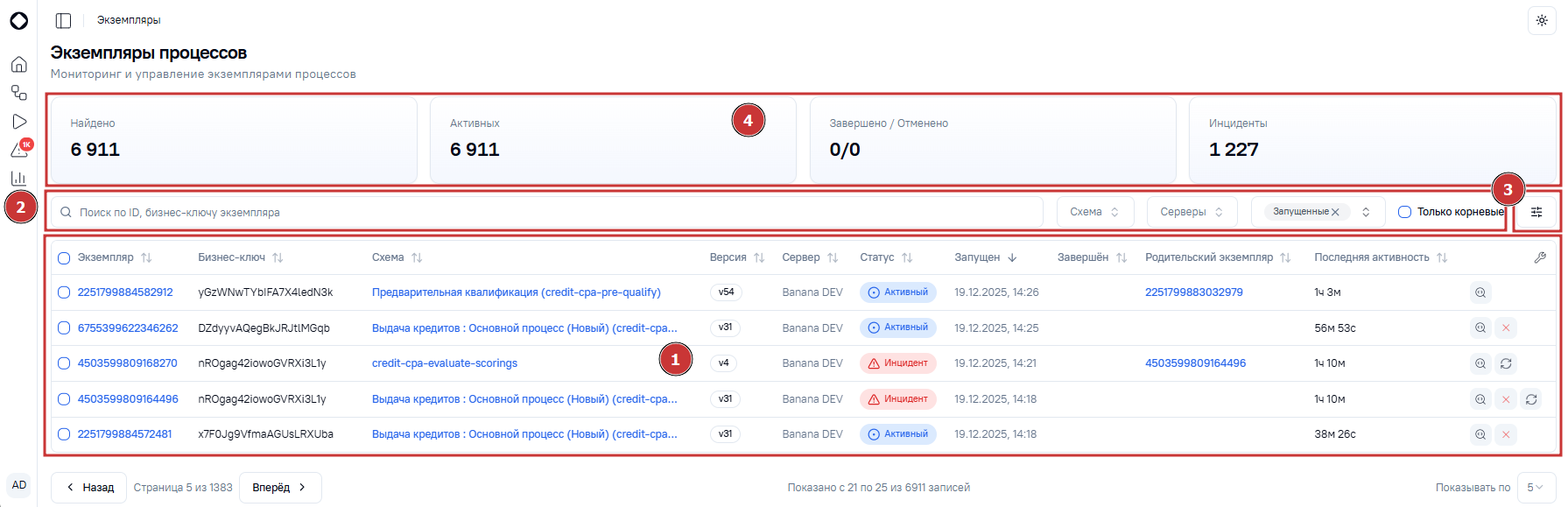
Интерфейс страницы «Экземпляры процессов» представлен на рисунке ниже.
1. Таблица экземпляров
Страница "Экземпляры процессов" содержит таблицу всех экземпляров с их основными параметрами. Каждая строка таблицы содержит данные о конкретном экземпляре процесса, параметры которого указаны в соответствующих столбцах:
-
Экземпляр — уникальный идентификатор экземпляра;
-
Бизнес-ключ - уникальный идентификатор сущности, по которой стартовал экземпляр процесса (например, уникальный идентификатор заявки);
-
Схема — название и код схемы, для которой запущен экземпляр;
-
Версия — версия схемы;
-
Сервер – сервер, на котором развернута схема процесса;
-
Статус — текущий статус экземпляра:
-
Активный — выполняется;
-
Инцидент — есть ошибка;
-
Завершён — успешно завершен;
-
Отменен.
-
-
Запущен — дата и время запуска экземпляра;
-
Длительность – время выполнения экземпляра;
-
Последняя активность - отображает период бездействия над экземпляром;
-
Завершён – дата и время окончания выполнения экземпляра;
-
Родительский экземпляр – уникальный идентификатор родительского экземпляра (при наличии).
Все колонки таблицы с экземплярами процессов поддерживают сортировку при нажатии на имя колонки.
Значения в колонках «Экземпляр» и «Родительский экземпляр» являются гиперссылками и при нажатии переводят пользователя на страницу с деталями выбранного экземпляра. Значения в колонке «Схема» также являются гиперссылками и при нажатии переводят пользователя на страницу выбранной схемы.
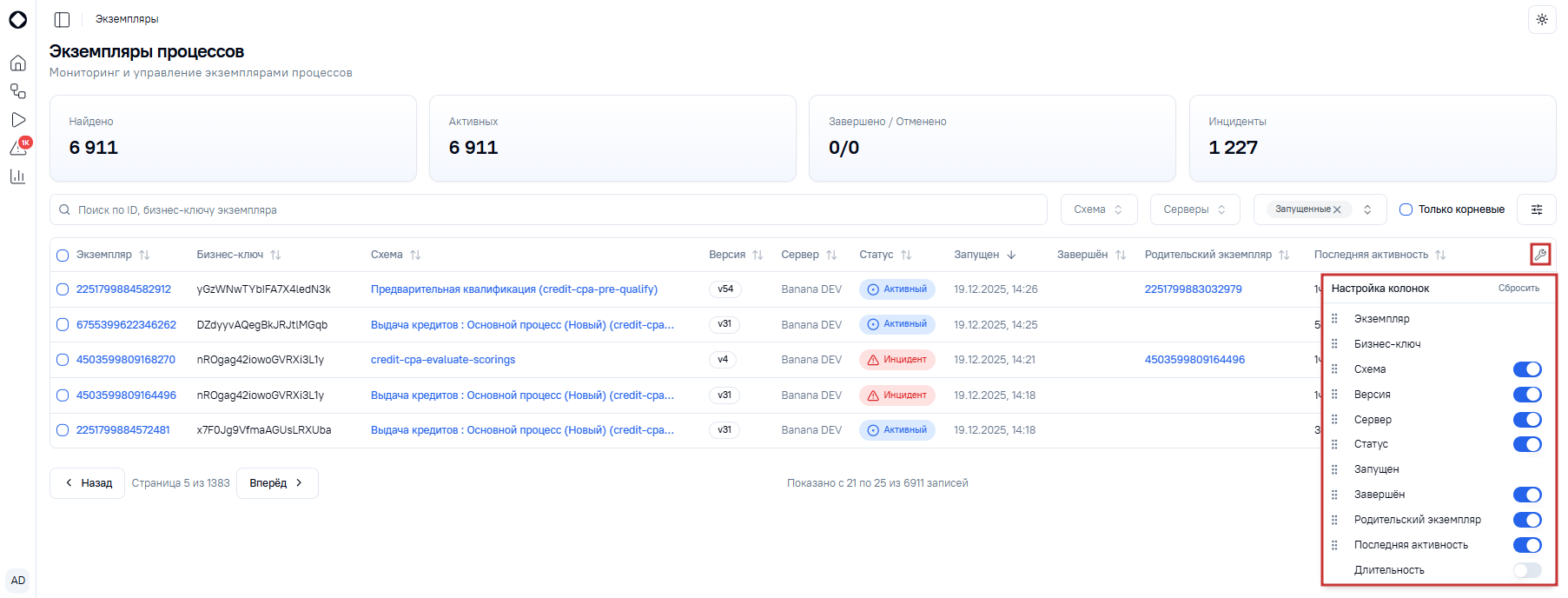
Также имеется возможность настройки отображения столбцов по кнопке «Настроить колонки» (иконка гаечного ключа): показать/скрыть или изменить порядок отображения колонок в таблице. Колонки «Экземпляр», «Бизнес-ключ», «Запущен» являются основными по умолчанию без возможности скрыть их.
2. Поиск и фильтрация экземпляров
Для удобного и быстрого поиска экземпляра процесса можно использовать систему фильтров, представленную в виде:
-
общего поля поиска ID и бизнес-ключу экземпляра;
-
выпадающего списка всех загруженных схем с их кодами и версиями с возможностью поиска по наименованию или коду схемы процесса;
-
списка статусов экземпляров;
-
названия сервера.
При переходе на страницу «Экземпляры процессов» фильтр по статусу по умолчанию содержит значения: «Активный», «Инцидент».
3. Расширенная фильтрация экземпляров
Можно воспользоваться дополнительными фильтрами, позволяющими:
-
выбирать только корневые процессы;
-
осуществлять поиск экземпляра по переменным и их значениям;
-
искать экземпляры по ID родительских экземпляров;
-
искать экземпляры по ключу элемента (узла схемы процесса);
-
включать в поиск или исключать из поиска список процессов по их ID;
-
устанавливать ограничение по дате запуска экземпляра;
-
устанавливать ограничение по дате завершения экземпляра;
-
использовать для поиска период возникновения инцидента;
-
искать по времени активности экземпляра;
-
искать по времени выполнения экземпляра.
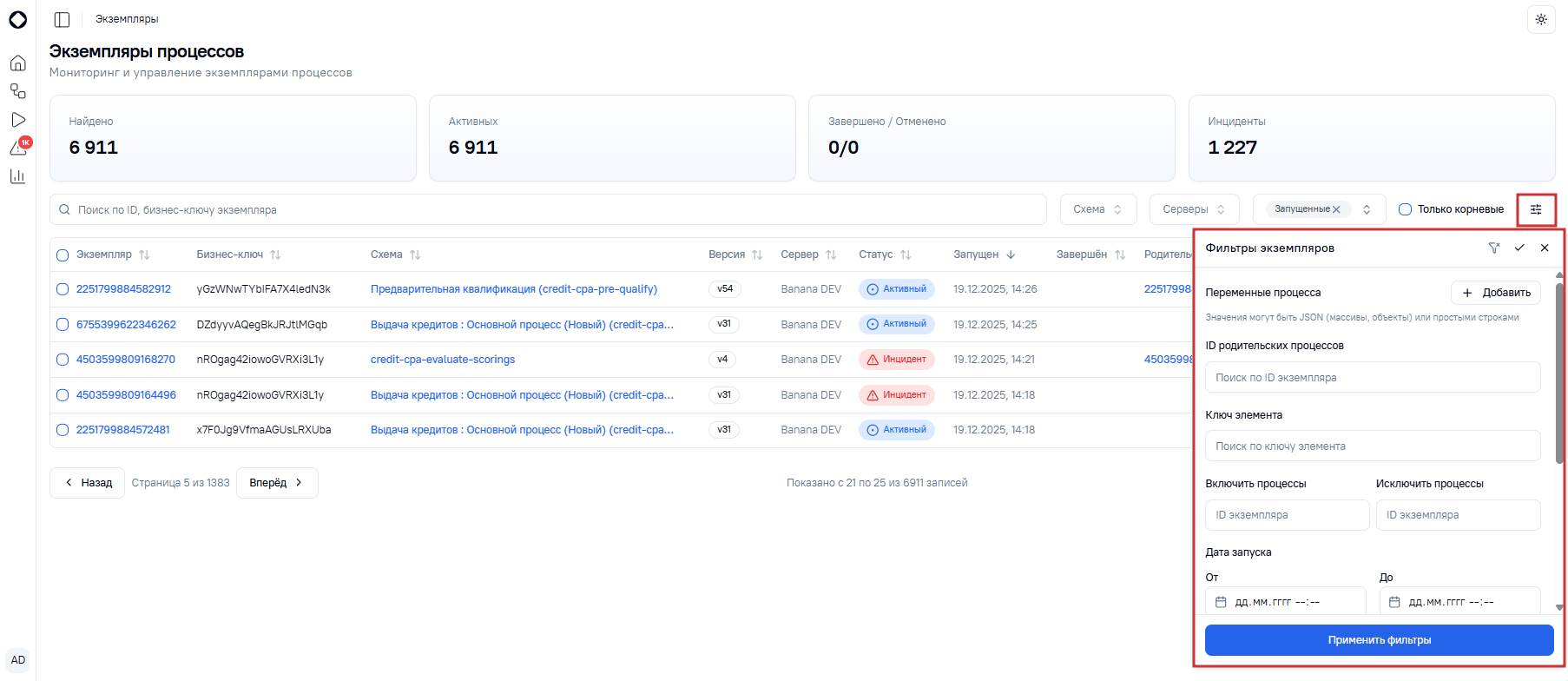
Для установки дополнительных фильтров необходимо нажать кнопку «Применить фильтры», либо иконку в правом верхнем углу модального окна дополнительных фильтров. Для сброса установленных дополнительных фильтров необходимо нажать на иконку в правом верхнем углу модального окна дополнительных фильтров.
4. Статистика по экземплярам
Над таблицей экземпляров отображаются блоки со статистикой, которые содержат общее количество найденных, активных, завершенных/отмененных экземпляров, а также количество экземпляров, находящихся в инциденте. Статистика строится в соответствии с установленными фильтрами для таблицы экземпляров.
5. Действия над экземпляром
В зависимости от статуса экземпляра можно производить оперативные действия над ним:
-
если статус корневого экземпляра «Активный» или «Инцидент», доступно действие «Отменить»;
-
если статус экземпляра «Инцидент», доступно действие «Повторить».
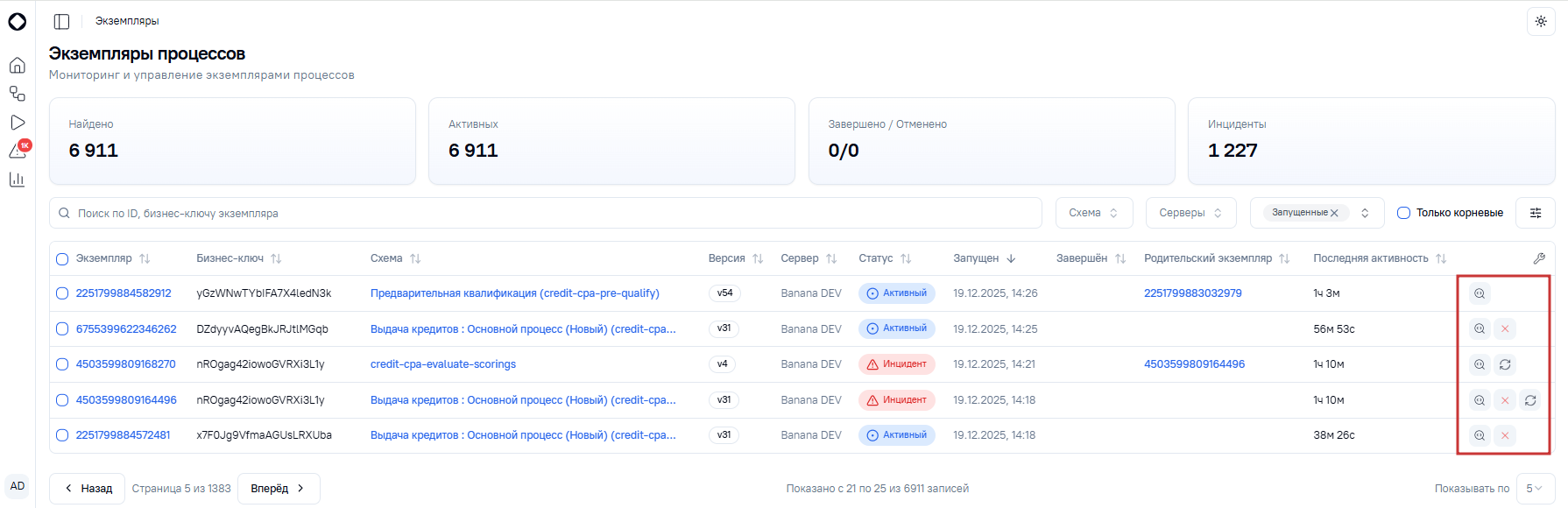
Действия над экземпляром доступны в правой части каждой строки в таблице «Экземпляры процессов».
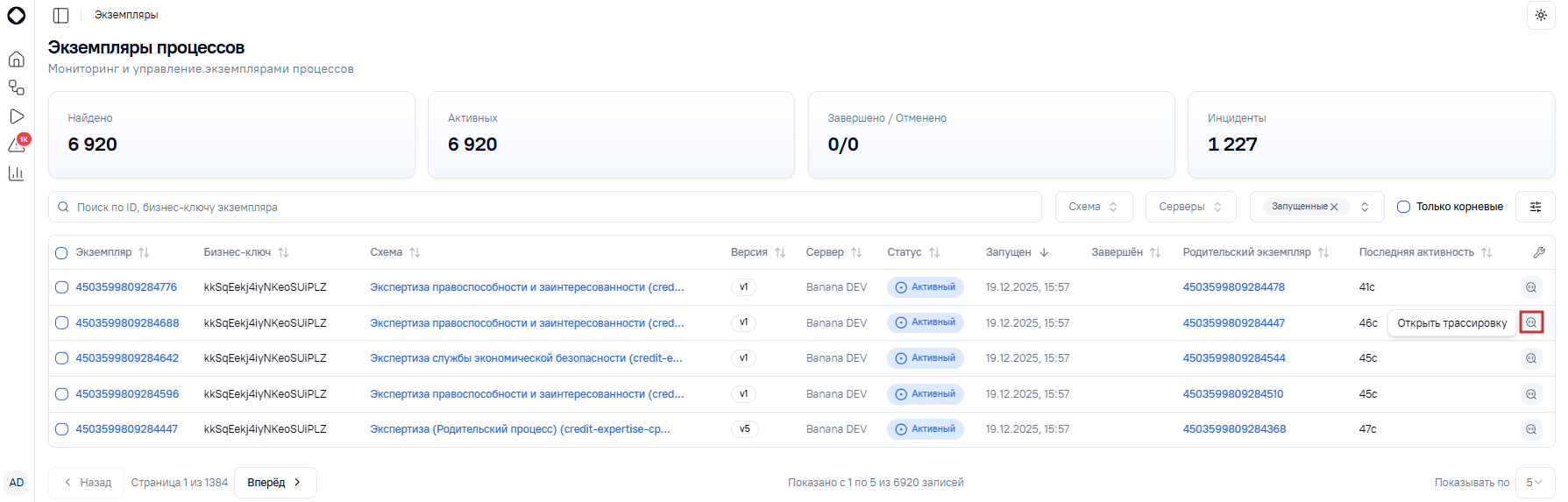
Для каждого экземпляра доступно действие «Открыть трассировку». Оно позволяет перейти в интерфейс Grafana и посмотреть детальный трейсинг для каждого экземпляра (функциональность подробно описана в инструкции к Grafana Tempo).
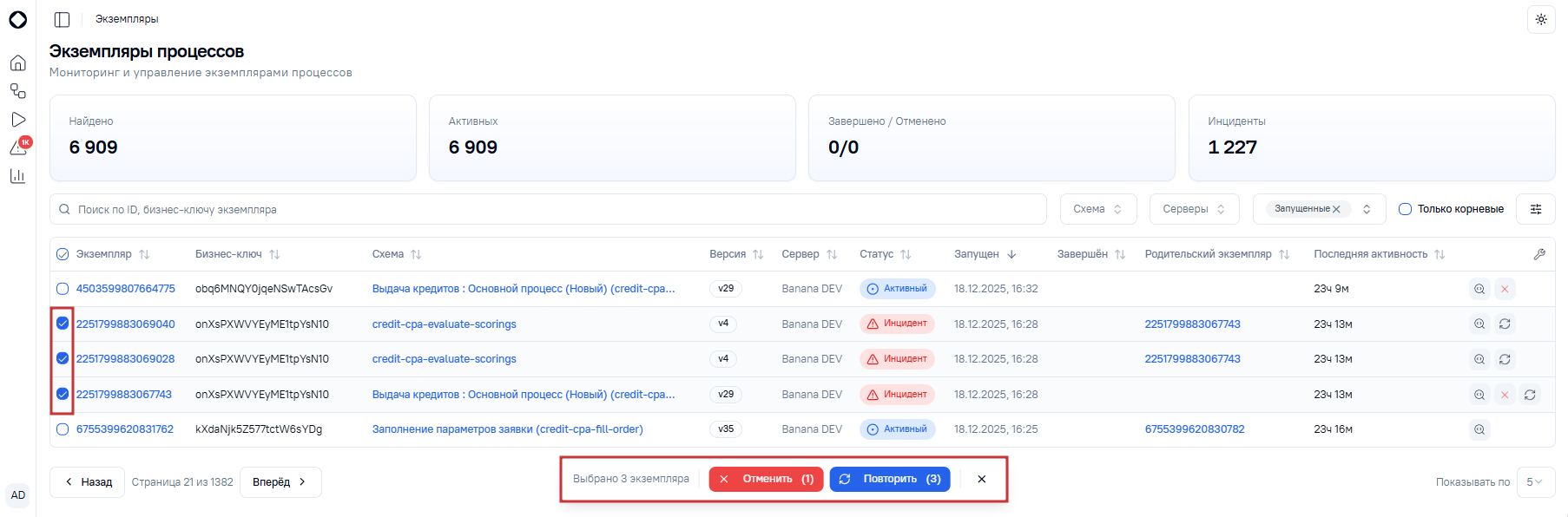
6. Действия над несколькими экземплярами
В случае необходимости выполнить действие над несколькими экземплярами можно выбрать экземпляры с помощью чек-боксов в первой колонке таблицы и нажать кнопку соответствующего действия в появившемся модальном окне внизу экрана.
Карточка экземпляра
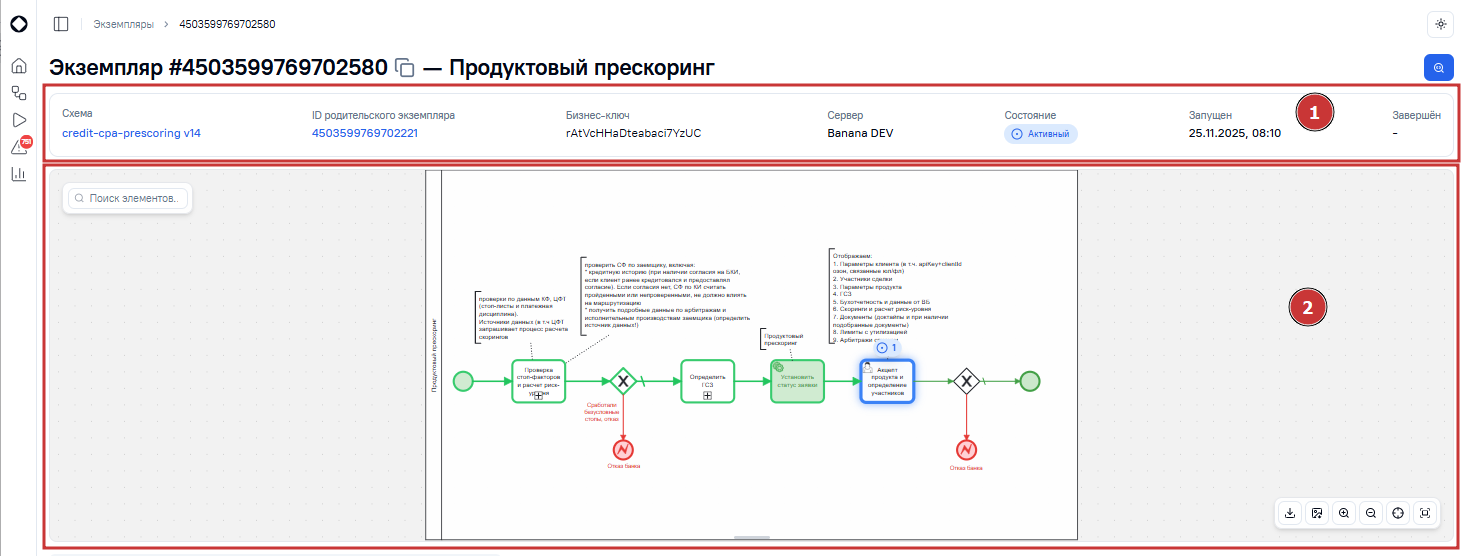
Интерфейс карточки экземпляра представлен на рисунке ниже.
1. Детали экземпляра
При клике на значение в колонке «Экземпляр» открывается страница с подробными деталями выбранного экземпляра. В верхней части страницы экземпляра отображаются следующие данные:
-
идентификатор экземпляра с возможностью копирования и его название;
-
ссылка на схему и ее версия, по которой этот экземпляр был запущен;
-
ссылка на родительский экземпляр (при наличии);
-
бизнес-ключ экземпляра с возможностью копирования;
-
сервер;
-
текущее состояние (статус) экземпляра;
-
дата и время запуска экземпляра;
-
дата и время завершения экземпляра.
В правом верхнем углу деталей экземпляра отображены кнопки для:
-
 – открытия трассировки в Grafana;
 -
 – повтора экземпляра, если его статус "Инцидент";
 -
 – выполнения действия отмены экземпляра, если открыта карточка корневого экземпляра процесса.
2. Схема экземпляра
Центральная область страницы экземпляра выделена под схему, представляющую собой визуализацию BPMN и позволяющую быстро найти текущее положение экземпляра и его статус при помощи цветовой индикации:
-
зеленой рамкой отмечены успешно выполненные узлы схемы;
-
синей рамкой отмечен активный элемент схемы;
-
над выполняемым элементом схемы отображен синий круглый индикатор (в случае, если статус экземпляра «Активный») или красный треугольный индикатор (в случае статуса «Инцидент»). С помощью этой индикации можно быстро определить в каком месте схемы сейчас находится экземпляр.
Для удобства работы со схемой в нижнем правом углу есть кнопки для:
-
 – скачивания схемы на локальный компьютер в формате .bpmn
 -
 – скачивания схемы на локальный компьютер в формате .png
 -
 – уменьшения масштаба схемы
 -
 – увеличения масштаба схемы
 -
 – сброса масштаба и центрирования схемы в допустимой области отображения
 -
 – разворачивания схемы на весь экран
Если необходимо быстро найти узел на схеме, можно воспользоваться строкой поиска по имени или коду узла – найденный элемент подсветится синим.
Область видимости схемы можно расширять/сужать, потянув за нижний край, для более удобного анализа.
3. Управление экземпляром
При нажатии на любой узел схемы откроется модальное окно с деталями выбранного узла: название активности, ключ, статус, дата и время начала и завершения выполнения узла (при наличии) и длительность прохождения экземпляром выбранного узла схемы.
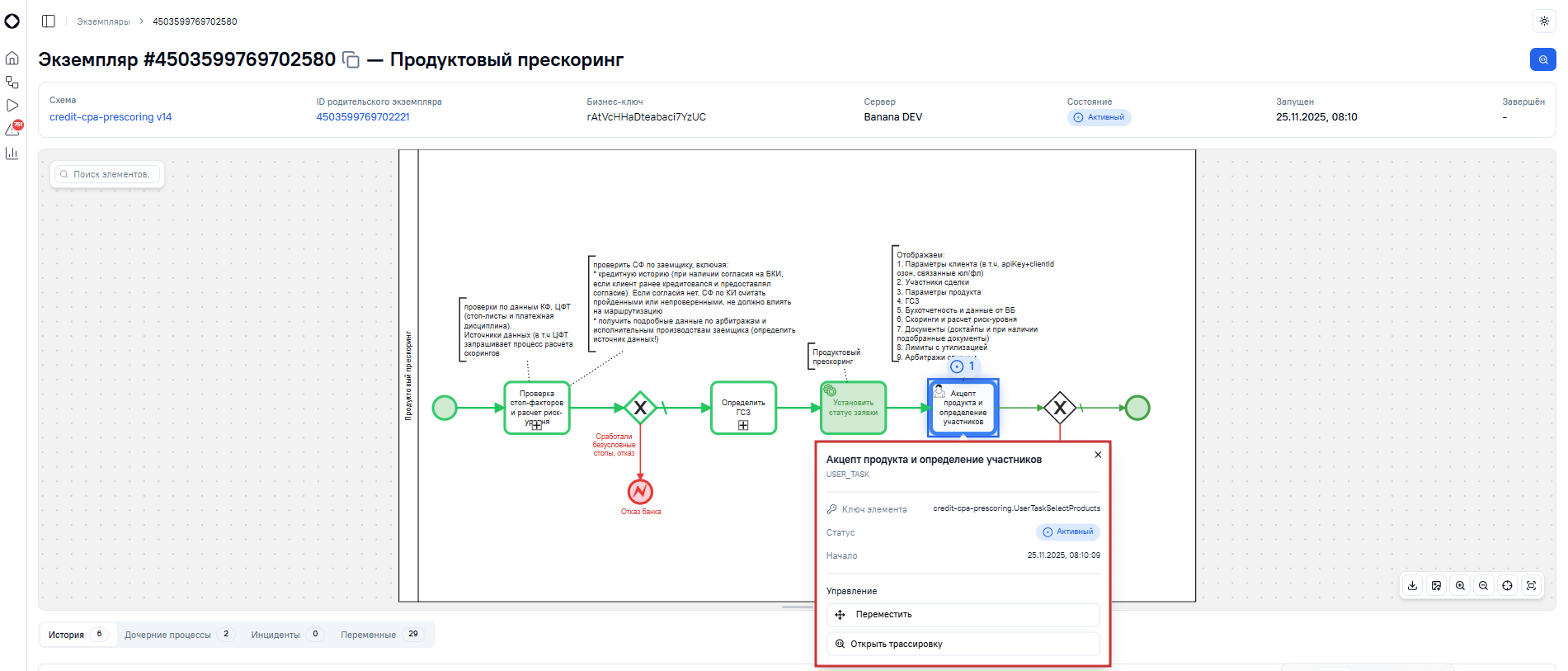
В модальном окне деталей также есть блок «Управление», в котором всегда доступно действие «Открыть трассировку» (позволяет перейти в интерфейс Grafana Tempo и проанализировать детальную трассировку прохождения экземпляром задач схемы) и в зависимости от типа узла могут быть доступны:
-
блок «Дочерние процессы» и действие «Перейти к экземпляру <имя_схемы_дочернего_экземпляра>», если выбранный элемент на схеме – это пройденный или активный в данный момент подпроцесс;
-
действие «Переместить», если выбран активный в данный момент узел;
-
действие «Отменить», если выбран активный или находящийся в инциденте в данный момент узел корневого экземпляра процесса - полное прекращение выполнения узла (действие необратимо);
-
действие «Повторить», если выбран находящийся в инциденте в данный момент узел – выполняет повторный запуск узла, находящегося в инциденте.
Если на узле рассматриваемого процесса несколько активностей (активных/завершенных/отмененных/в инциденте или всех вместе), то при клике на узел отображается модальное окно деталей с возможностью выбора нужной активности для просмотра ее деталей.
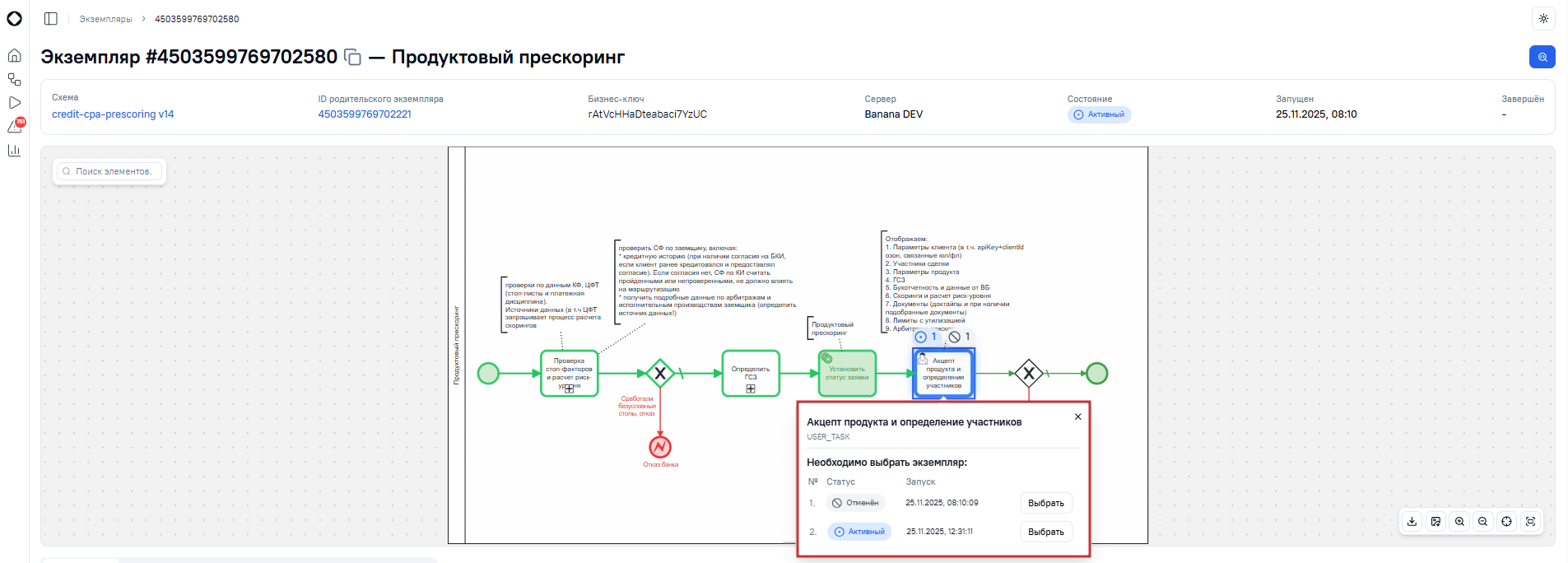
Действие перемещения позволяет "перепрыгнуть" на другой элемент диаграммы. Использовать перемещение нужно осторожно, так как оно может нарушить целостность данных. Необходимо проверить переменные процесса и убедиться, что установлены все необходимые данные для нового пути выполнения.
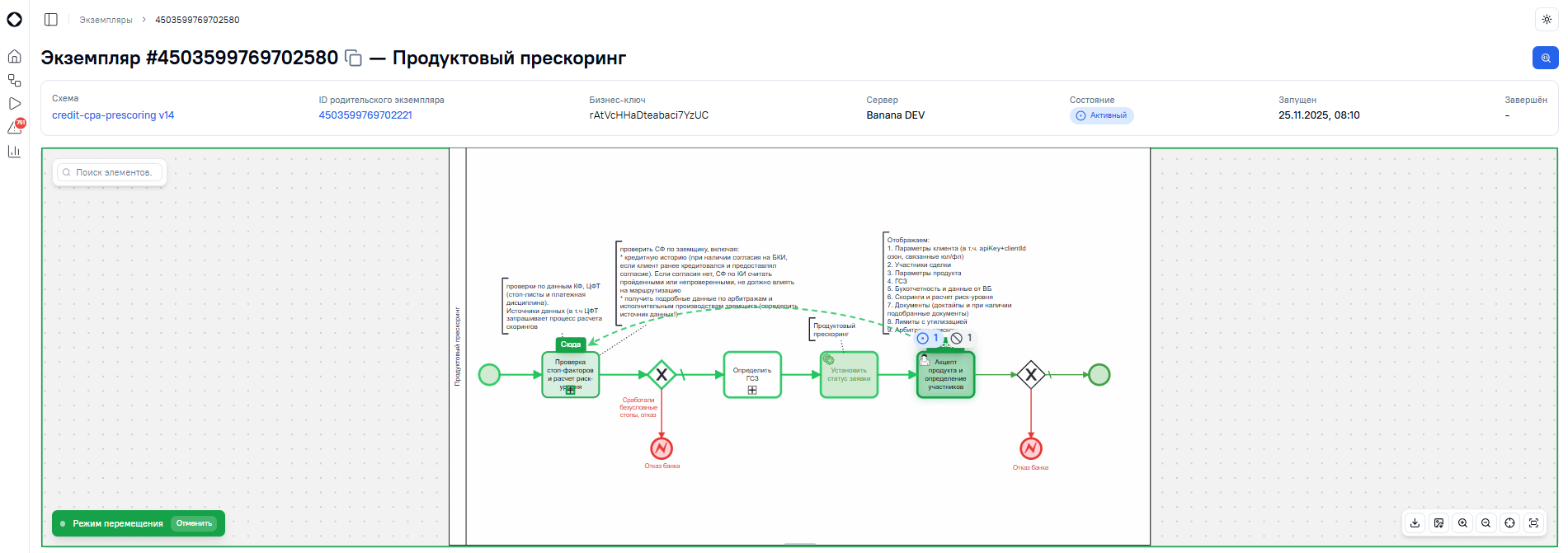
При нажатии кнопки «Переместить» в окне диаграммы появится модальное окно «Режим перемещения» с кнопкой «Отменить» для выхода из режима, выбранный узел подсветится словом «Отсюда», а при выборе целевого узла перемещения, он подсветится словом «Сюда», и отобразится зеленая стрелка перехода от исходного узла к целевому. После выбора узла, куда необходимо перенести экземпляр, отобразится модальное окно подтверждения действия и, в случае согласия с действием, экземпляр переместится с текущего узла на выбранный.
4. История выполнения экземпляра
Под схемой расположен блок с историей прохождения узлов схемы, списком дочерних экземпляров, инцидентов и переменных процесса.
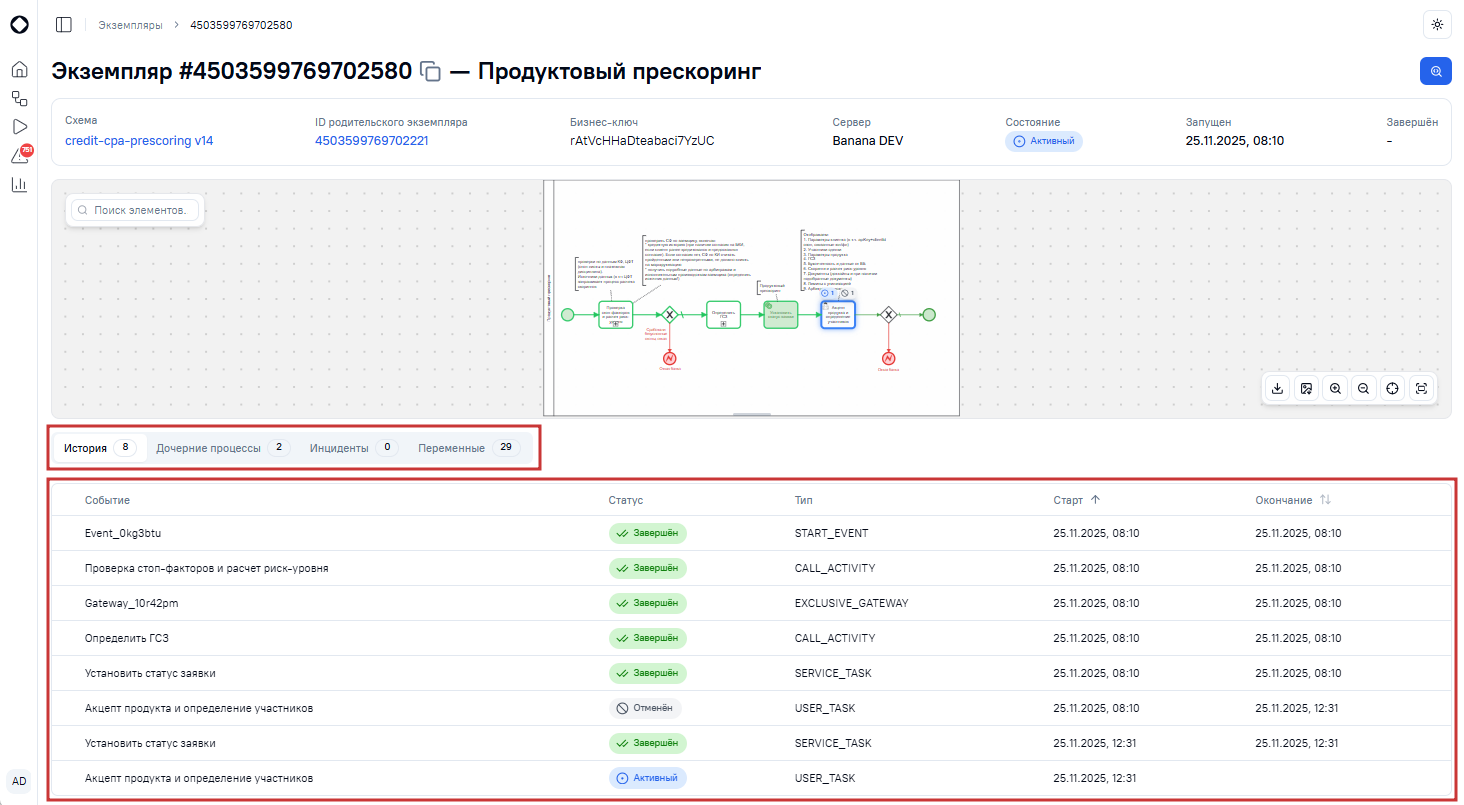
Вкладка «История» отображает полную хронологию выполнения экземпляра:
-
последовательность всех выполненных шагов;
-
статус выполнения каждого шага;
-
тип узла;
-
время начала и окончания каждого действия.
Историю необходимо использовать для анализа того, что происходило в процессе. При нажатии на узел на схеме в истории подсветится соответствующий шаг и, наоборот, при клике на шаг в истории – на схеме подсветится соответствующий узел процесса и откроется модальное окно с деталями выбранного узла.
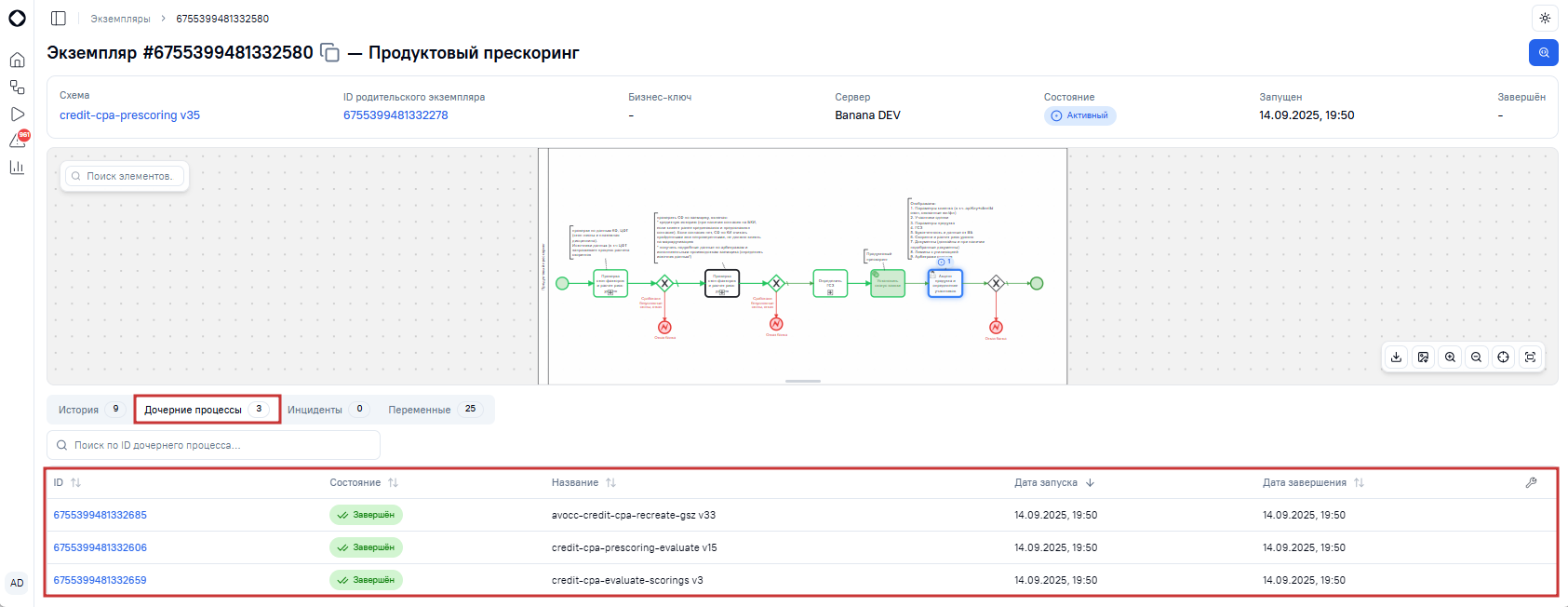
Если у экземпляра есть вложенные подпроцессы, они отобразятся на вкладке «Дочерние процессы» в виде таблицы из колонок:
-
ID (содержит идентификатор дочернего экземпляра, идентификатор отображается в виде ссылки, по которой можно перейти в карточку экземпляра);
-
Состояние (статус экземпляра);
-
Название (имя и/или код схемы, по которой запущен дочерний экземпляр, с указанием ее версии);
-
Дата запуска;
-
Дата завершения.
Также имеется возможность настройки отображения столбцов по кнопке «Настроить колонки» (иконка гаечного ключа): показать/скрыть или изменить порядок отображения колонок в таблице. Колонки «ID», «Состояние», «Дата запуска» основными по умолчанию без возможности скрыть их.
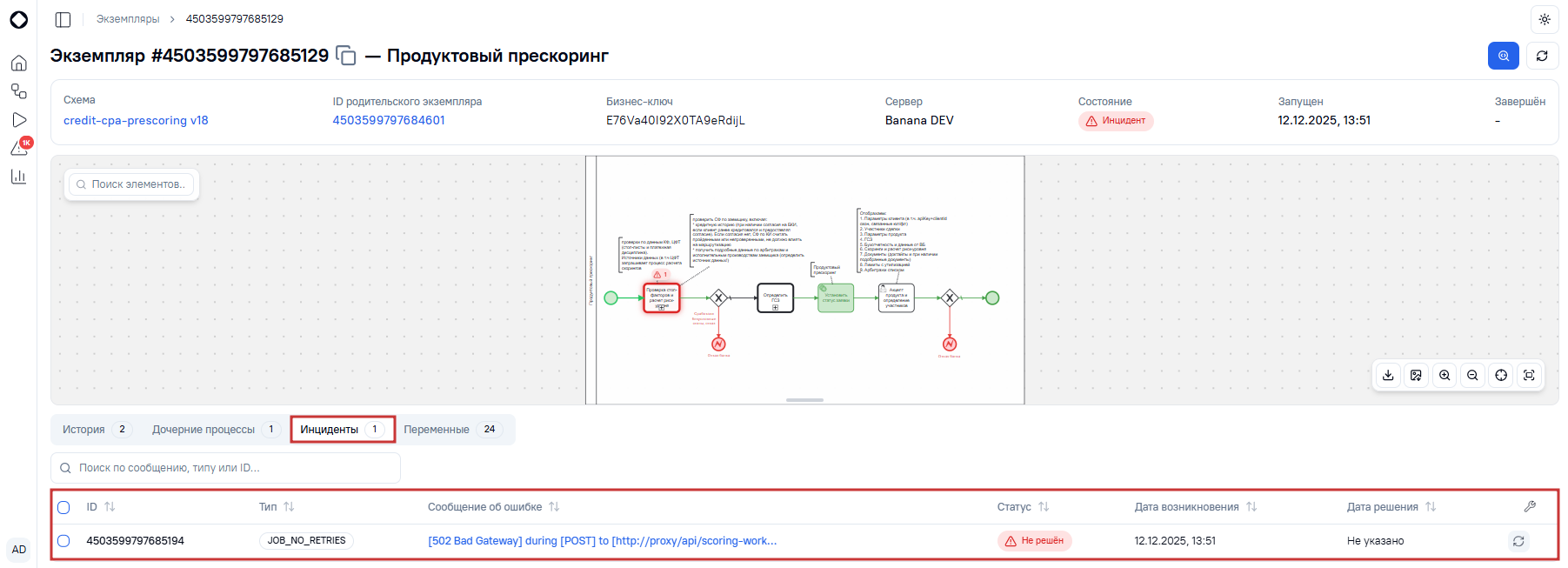
5. Инциденты
При наличии инцидентов, возникших в ходе выполнения текущего экземпляра, они отобразятся не только на схеме в виде красных индикаторов, но и на вкладке «Инциденты» в виде таблицы с деталями по:
-
ID инцидента;
-
Типу инцидента (характеру ошибки);
-
Сообщению об ошибке (содержит описание ошибки);
-
Статусу (решён инцидент или нет);
-
Дате и времени возникновения;
-
Дате и времени решения (при наличии).
Доступны следующие операции над инцидентом:
-
«Повторить»;
-
«Отменить» (если ошибка произошла в корневом экземпляре процесса).
Имеется возможность настройки отображения столбцов по кнопке «Настроить колонки» (иконка гаечного ключа): показать/скрыть или изменить порядок отображения колонок в таблице. Колонки «ID», «Сообщение об ошибке», «Статус» основными по умолчанию без возможности скрыть их.
6. Переменные
Вкладка «Переменные» позволяет просматривать и анализировать данные процесса, контекст его выполнения. Переменные представлены в формате ключ-значение с указанием типа каждой переменной.
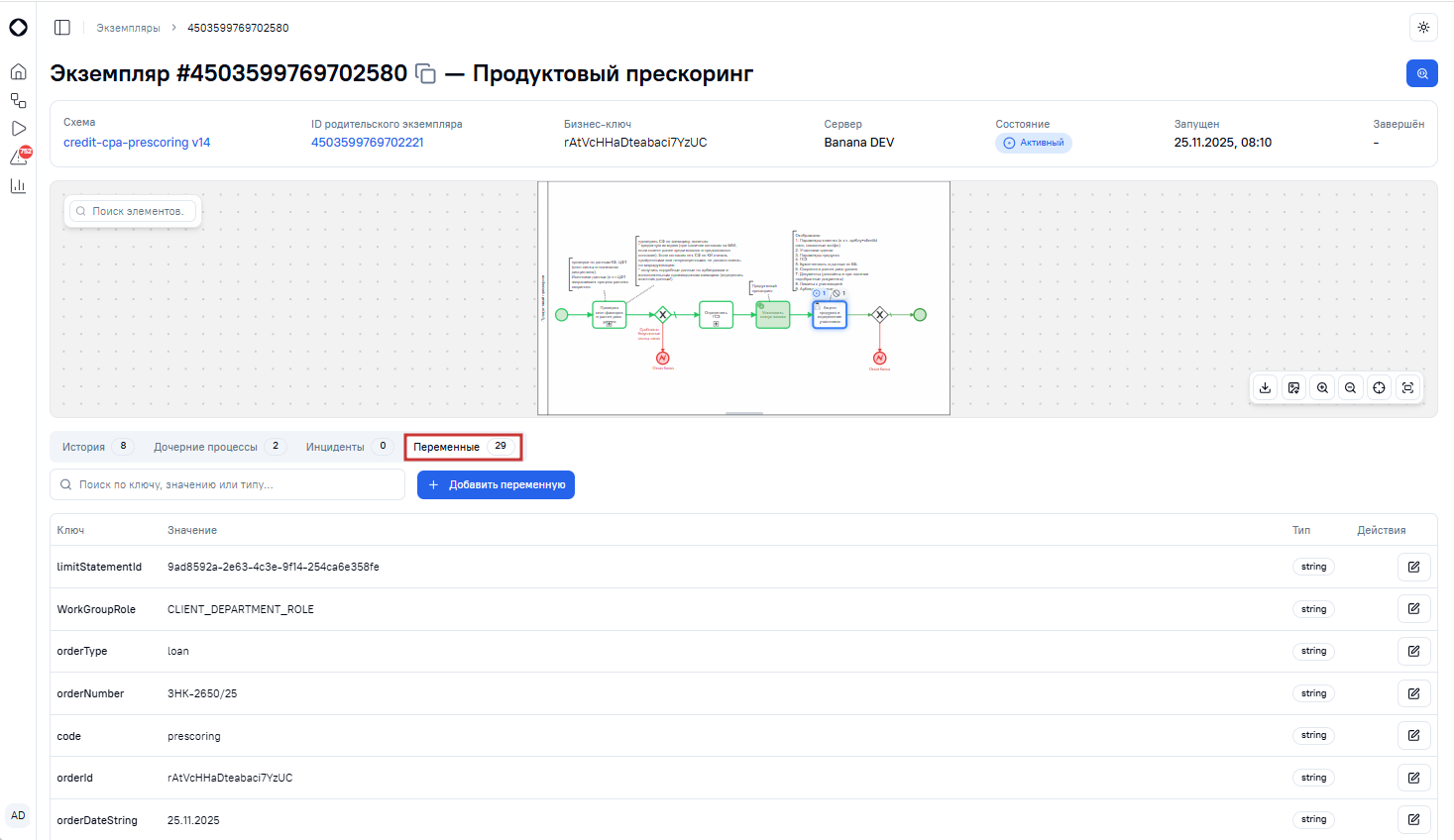
Если необходимо быстро найти в списке нужную переменную, можно воспользоваться полем поиска по ключу, значению или типу. С помощью кнопок доступно добавление («+ Добавить переменную») новой переменной экземпляра или изменение существующей (кнопка «Редактировать»). Также доступен просмотр значения переменной, если оно слишком большое (кнопка «i» - «Просмотреть»).
Добавление и редактирование переменных доступно только для экземпляров в статусе «Активный» или «Инцидент». Важно помнить, что изменение переменных может повлиять на логику процесса.
Раздел «Инциденты»
Предназначен для централизованного отслеживания, анализа и управления инцидентами – сбоями, возникающими в бизнес-процессах. Позволяет оперативно выявлять проблемы, контролировать сроки их устранения и анализировать статистику для предотвращения повторных инцидентов. Является одним из ключевых инструментов для обеспечения стабильности и бесперебойности выполнения бизнес-процессов.
Инциденты
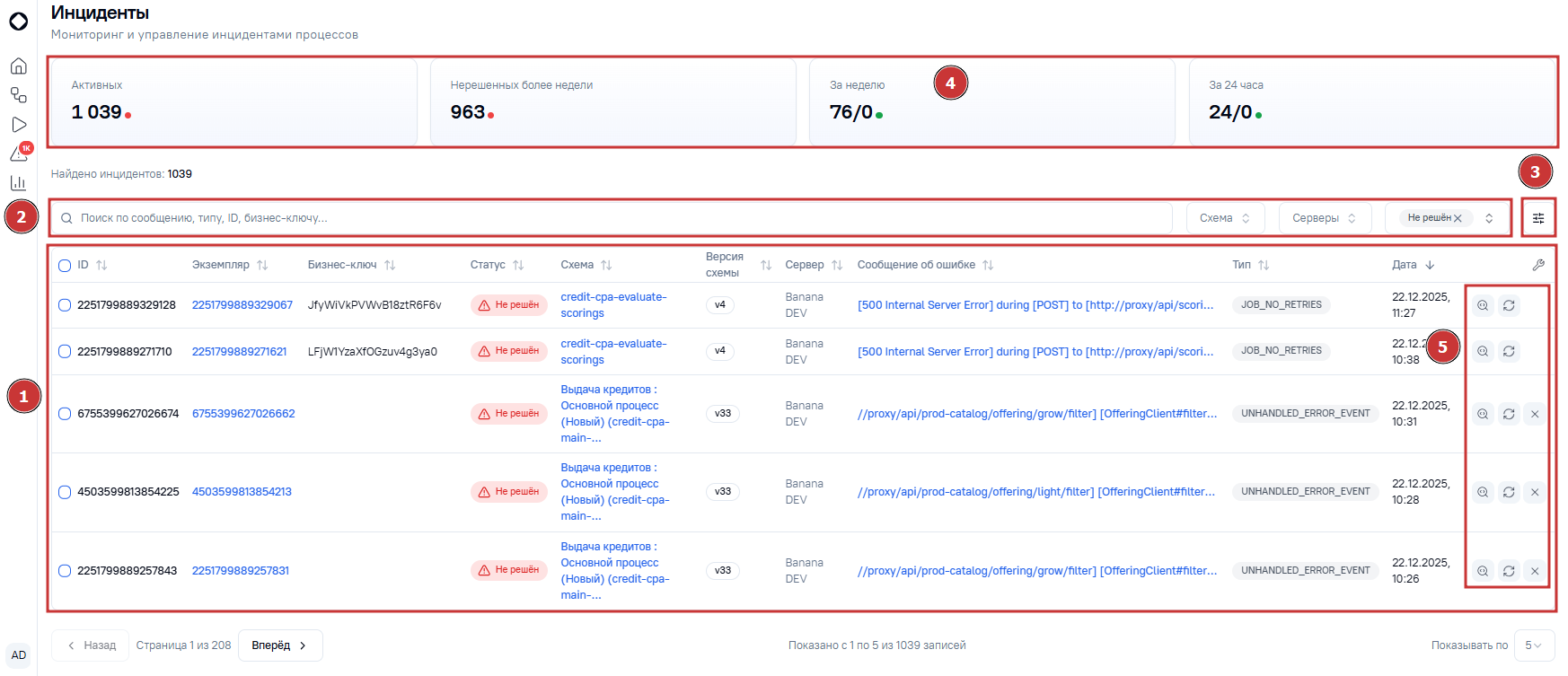
Интерфейс раздела «Инциденты» представлен на рисунке ниже.
1. Таблица инцидентов
Страница «Инциденты» содержит таблицу всех инцидентов с их основными параметрами. Каждая строка таблицы содержит данные о конкретном инциденте, параметры которого указаны в соответствующих столбцах:
-
ID – уникальный идентификатор инцидента;
-
Экземпляр – ID экземпляра процесса, в котором произошел инцидент;
-
Бизнес-ключ - уникальный идентификатор сущности, по которой стартовал экземпляр процесса (например, уникальный идентификатор заявки);
-
Статус – текущий статус инцидента:
-
Не решён;
-
Решен;
-
Отменён.
-
-
Схема – наименование и/или код схемы процесса, в которой зафиксирован инцидент;
-
Версия схемы – версия схемы процесса;
-
Сервер – сервер, на котором развернута схема процесса;
-
Сообщение об ошибке – краткое описание ошибки;
-
Тип - тип ошибки в инциденте;
-
Дата – дата и время возникновения инцидента.
Для статусов «Решен»/«Отменен», которые являются терминальными, дополнительно отображается дата и время завершения инцидента в колонке «Статус».
Все колонки таблицы поддерживают сортировку списка инцидентов при нажатии на имя колонки. По умолчанию список отсортирован по дате возникновения инцидента (от новых к старым).
Значения в колонках «Экземпляр» и «Схема» являются гиперссылками и при нажатии переводят пользователя на страницу с деталями выбранного экземпляра или схемы соответственно.
Также имеется возможность настройки отображения столбцов по кнопке «Настроить колонки» (иконка гаечного ключа): показать/скрыть или изменить порядок отображения колонок в таблице. Колонки «Экземпляр», «Статус», «Сообщение об ошибке» являются основными по умолчанию без возможности скрыть их.
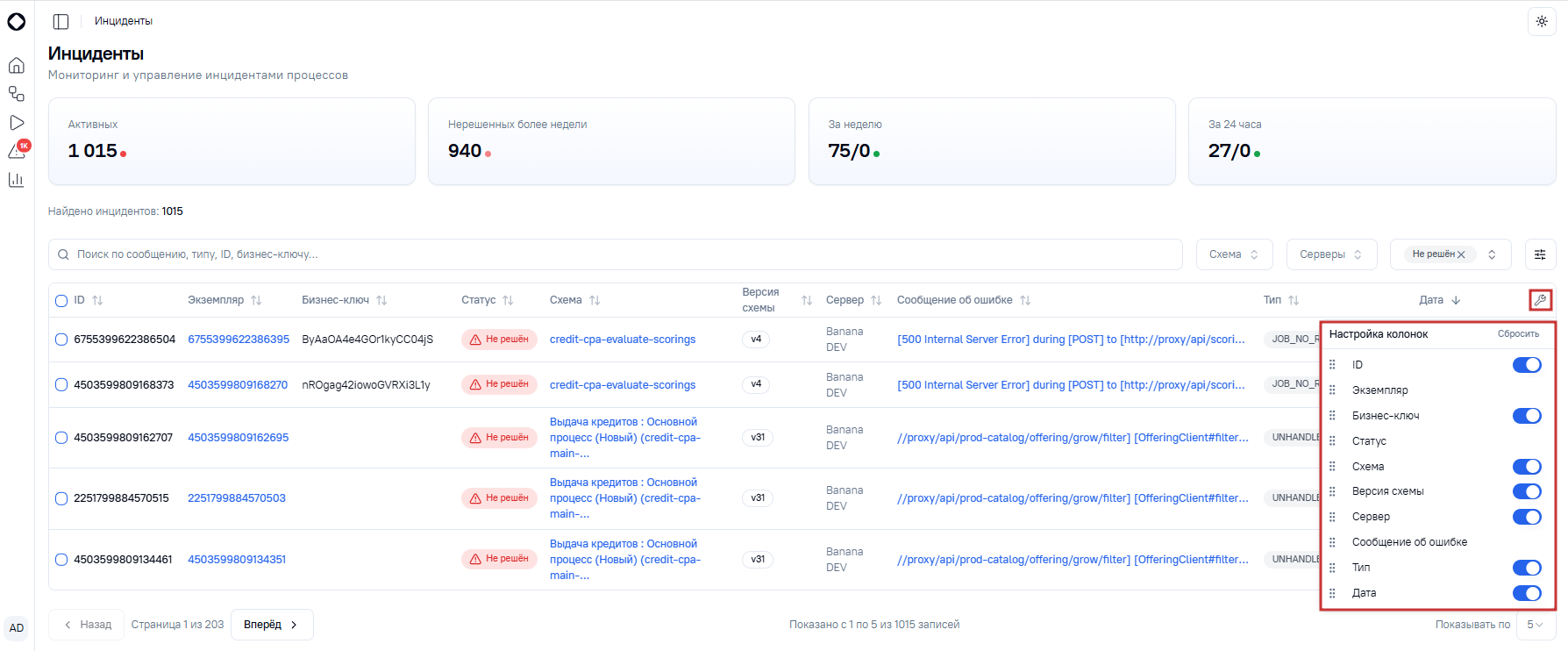
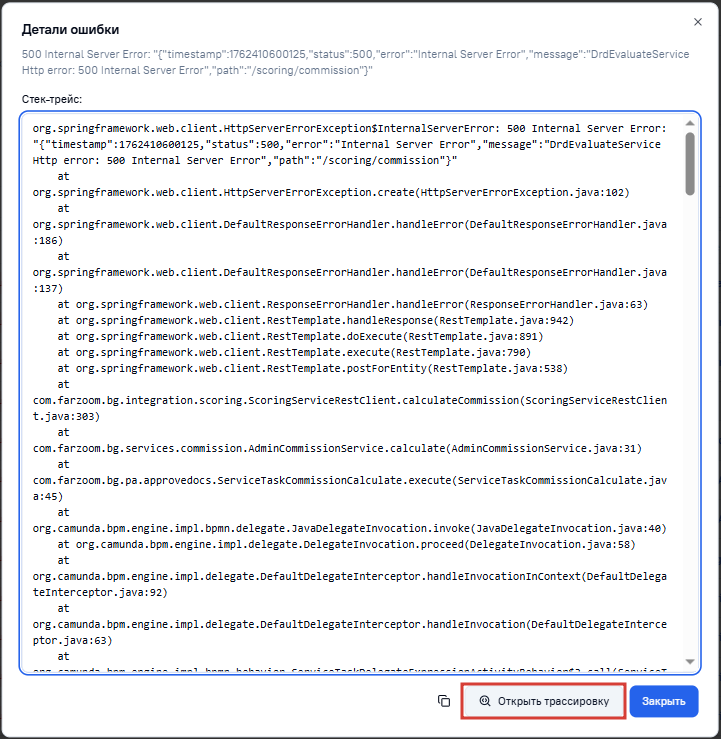
При клике на значение в колонке «Сообщение об ошибке» отображается модальное окно с деталями инцидента:
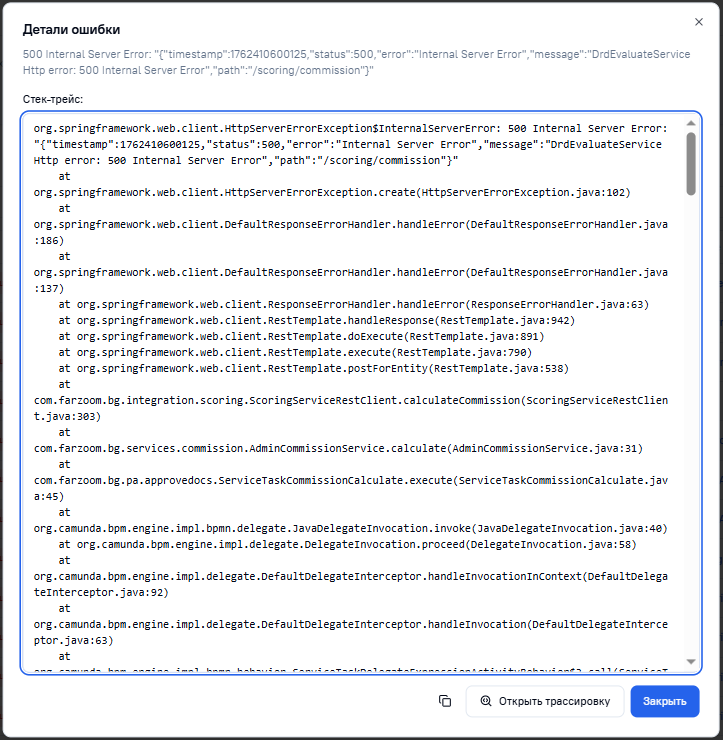
Имеется возможность:
-
 – скопировать стек-трейс по кнопке;
 -
перейти в Grafana для просмотра трассировки по кнопке «Открыть трассировку»;
-
закрыть модальное окно «Детали ошибки» по кнопке «Закрыть» или «х» в правом верхнем углу.
2. Поиск и фильтрация инцидентов
Для поиска инцидентов предусмотрена система фильтрации, представленная в виде:
-
общего поля поиска по сообщению или типу ошибки, ID инцидента или ID экземпляра, а также по бизнес-ключу;
-
выпадающего списка всех загруженных схем с их кодами и версиями с возможностью поиска по наименованию или коду схемы процесса;
-
выпадающего списка серверов;
-
списка статусов инцидента.
При переходе на страницу «Инциденты» в фильтре по статусу по умолчанию установлено значение «Не решён».
3. Расширенная фильтрация инцидентов
Расширенная фильтрация, доступная по нажатию на иконку, позволяет ограничить выборку инцидентов по дате и времени (от и до):
-
возникновения инцидента;
-
решения инцидента;
-
старта экземпляра процесса, в котором произошел инцидент.
А также осуществлять поиск записей в таблице по ключу элемента (узла) схемы процесса без привязки к дате и времени.
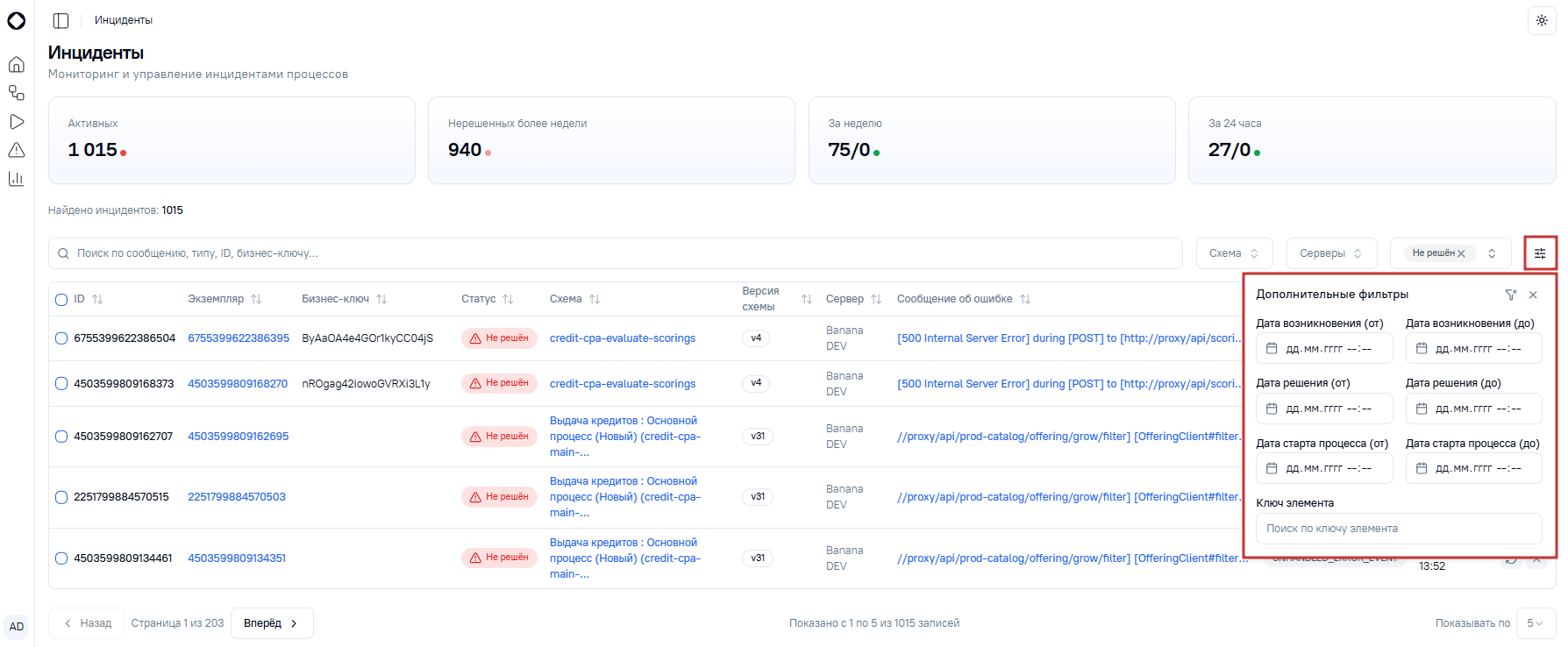
Применяется автоматически после заполнения фильтров. Для сброса установленных фильтров необходимо нажать на иконку в правом верхнем углу модального окна дополнительных фильтров.
4. Статистика по инцидентам
Над таблицей инцидентов отображаются блоки со статистикой, которые содержат общее количество активных инцидентов, активных и нерешенных более недели, количество активных и решенных инцидентов за последнюю неделю, а также количество активных и решенных инцидентов за последние 24 часа. Статистика автоматически обновляется в соответствии с установленными фильтрами для таблицы инцидентов.
5. Действия над инцидентами
Для инцидентов в статусе «Не решён» можно проводить оперативные действия над ними:
-
открыть трассировку;
-
повторить;
-
отменить, если инцидент произошел в корневом экземпляре процесса.
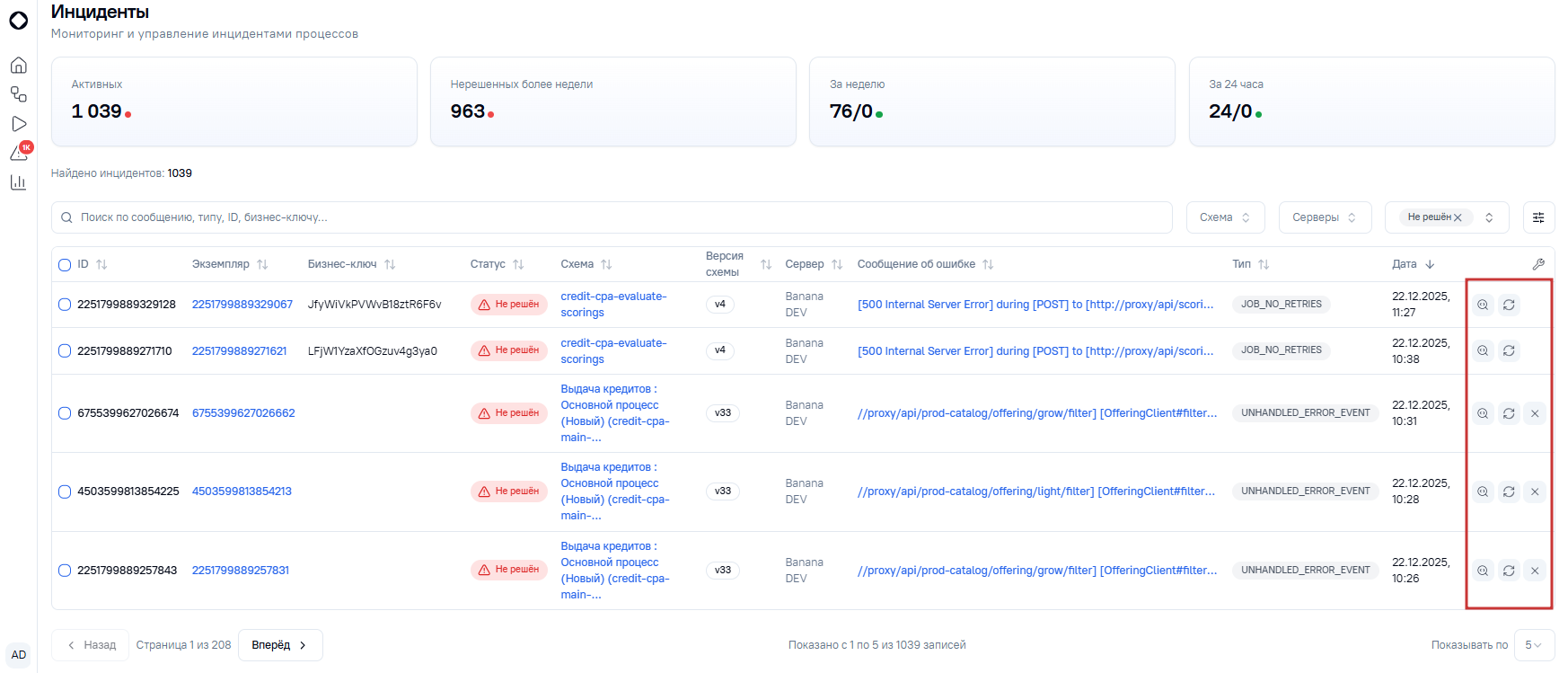
Для инцидентов в терминальном статусе («Решён»/«Отменён») доступно только действие «Открыть трассировку».
Все действия над инцидентами доступны в правой части каждой строки в таблице «Инциденты».
6. Действия над несколькими инцидентами
В случае необходимости выполнить действие над несколькими инцидентами можно выбрать инциденты с помощью чек-боксов в первой колонке таблицы и нажать кнопку соответствующего действия в появившемся модальном окне внизу экрана.
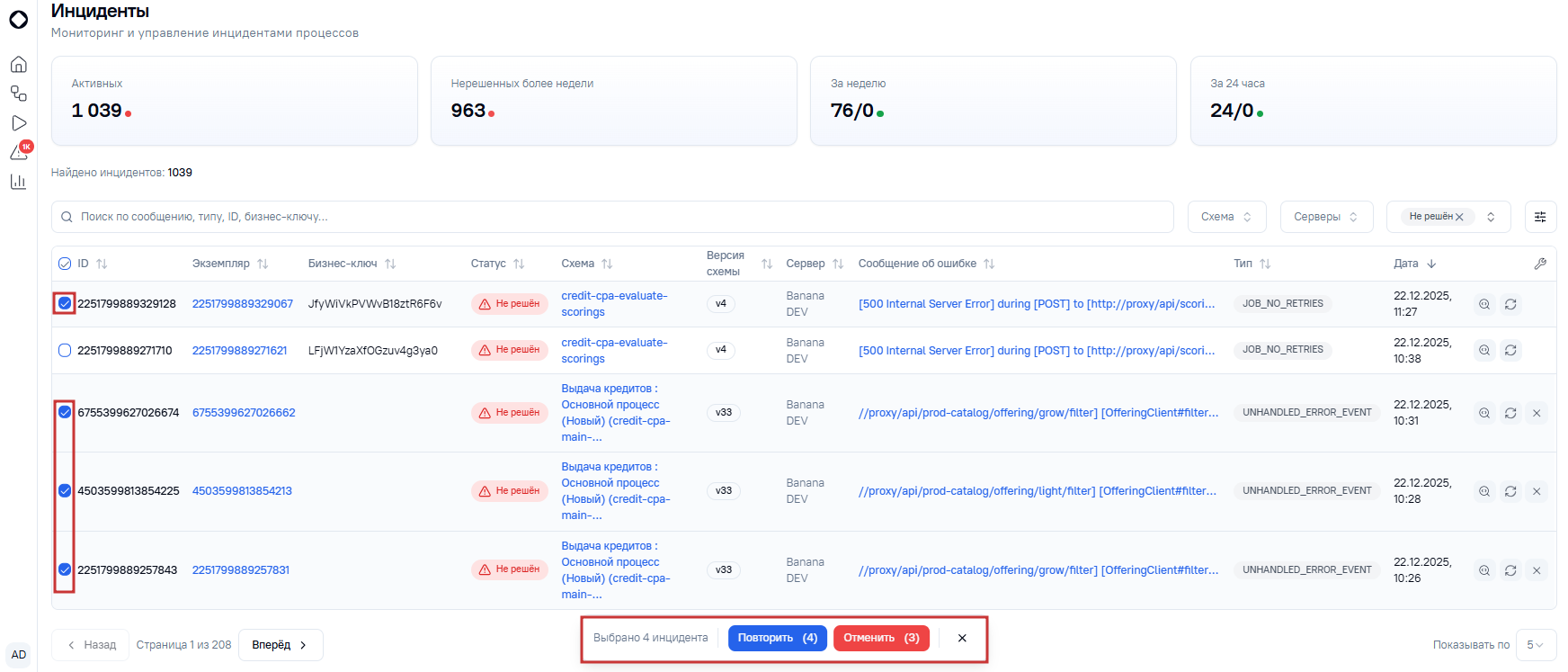
Раздел «Показатели»
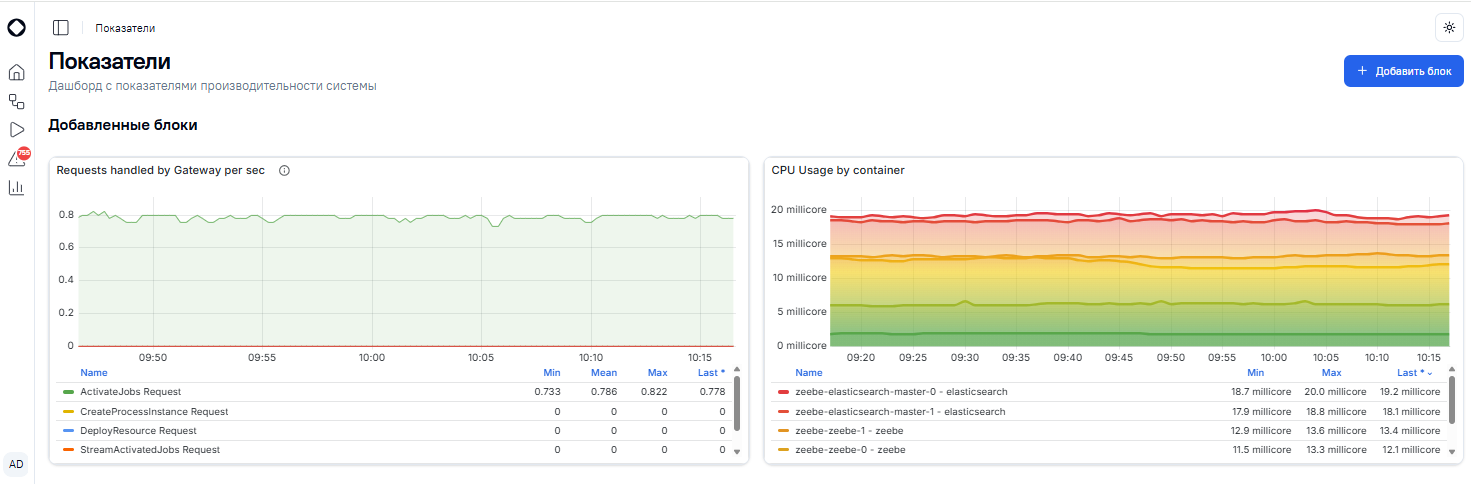
Раздел предназначен для отображения и анализа ключевых показателей производительности системы. На странице пользователю предоставляется возможность просматривать, добавлять и удалять блоки, интегрированные с системой Grafana, которые визуализируют статистические данные в реальном времени.
Описание интерфейса и функциональности
Интерфейс раздела «Показатели» представлен на рисунке ниже.
Добавление нового блока
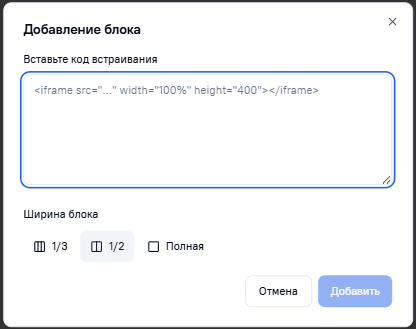
Для добавления нового блока на страницу «Показатели» пользователю необходимо нажать на кнопку «+ Добавить блок». После нажатия на кнопку открывается модальное окно «Добавление блока», содержащее следующие элементы:
-
Кнопка «Х» – закрывает модальное окно «Добавление блока» без сохранения изменений.
-
Поле «Вставьте код встраивания» – предназначено для ввода iframe-кода, используемого при добавлении блоков из системы Grafana. Содержит плейсхолдер
"<iframe src="…" width="100%" height="400"></iframe>". -
Блок «Ширина блока» – позволяет выбрать размер отображения блока на странице «Показатели». Доступны следующие варианты отображения:
-
на 1/3 экрана;
-
на 1/2 экрана;
-
на всю ширину страницы.
-
-
Кнопки управления:
-
«Отмена» – закрывает модальное окно «Добавление блока» без сохранения изменений.
-
«Добавить» – сохраняет внесённые данные и отображает новый блок на странице «Показатели».
-
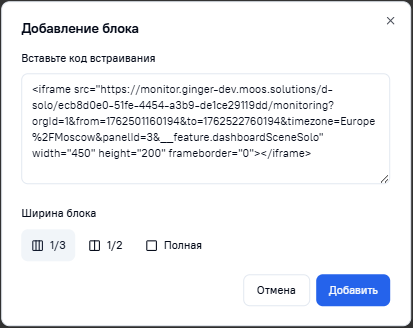
В модальном окне «Добавление блока» пользователю необходимо заполнить поля, выбрать параметры отображения блока и нажать кнопку «Добавить» для сохранения изменений. Пример заполненного модального окна «Добавление блока» представлен на рисунке ниже.
Удаление блока
При необходимости удаления ранее добавленного блока пользователю следует на странице «Показатели» выбрать соответствующий блок и нажать иконку корзины, расположенную в правом верхнем углу блока.
Просмотр трассировки в Grafana Tempo
Система Пульт интегрирована с Grafana Tempo, которая предоставляет возможность:
-
просмотра цепочки вызовов от старта экземпляра процесса до финального статуса;
-
просмотра времени выполнения отдельных запросов и операций;
-
анализа результата выполнения каждой активности (успешно или неуспешно и почему);
-
анализа инцидентов и определения точного места возникновения ошибки;
-
определение зависимых операций, которые могли повлиять на сбой;
-
и многое другое.
Трассировка запросов позволяет проводить глубокую диагностику для анализа производительности, поиска узких мест и расследования причин инцидентов. Для максимально эффективного использования инструмента трассировки рекомендуется ознакомиться с подробной инструкцией к Grafana Tempo.
Доступ к трассировке в системе
Переход в Grafana осуществляется из следующих разделов по кнопке «Открыть трассировку»:
-
Карточка схемы процесса на вкладке «Инциденты» по клику на значение в колонке «Сообщение об ошибке» в модальном окне деталей инцидента;
-
«Инциденты» – по клику на значение в колонке «Сообщение об ошибке» в модальном окне деталей ошибки.
-
«Экземпляры процессов»;
-
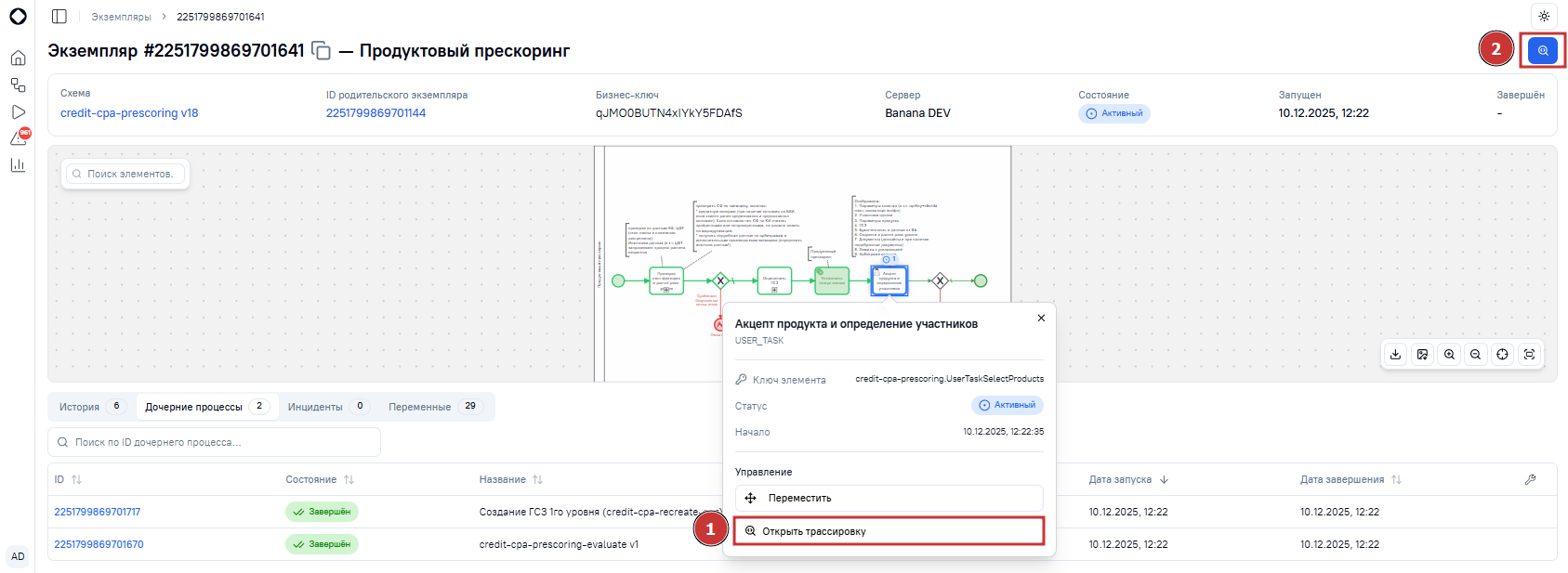
Карточка экземпляра процесса:
-
на схеме экземпляра по клику на пройденный или активный узел;
-
по кнопке в деталях экземпляра;
-
на вкладке «Инциденты» по клику на значение в колонке «Сообщение об ошибке» в модальном окне деталей инцидента.